> ## Documentation Index
> Fetch the complete documentation index at: https://docs.bloomy.casa/llms.txt
> Use this file to discover all available pages before exploring further.
# Editar imágenes
> Guía completa sobre cómo editar imágenes dentro de un proyecto utilizando todas las herramientas de transformación disponibles en Bloomy.
export const Bloomy = () =>
bloomy
;
 te ofrece un conjunto completo de herramientas de edición impulsadas por inteligencia artificial para transformar tus imágenes y mostrar el máximo potencial de cada propiedad. Desde eliminar objetos no deseados hasta rediseñar ambientes completos, cada herramienta está diseñada para ayudarte a presentar propiedades de forma profesional y atractiva.
Esta guía te mostrará cómo acceder y utilizar todas las herramientas de edición disponibles, los costos en créditos de cada una, y las mejores prácticas para obtener resultados excepcionales.
Cada edición consume créditos según el tipo de herramienta utilizada. Siempre que veas el ícono 🌸 junto a una herramienta, significa que su uso descontará créditos de tu cuenta. Los costos son transparentes y se muestran antes de cada operación.
***
## Cómo acceder a las herramientas de edición
### Paso 1: Ingresá al proyecto
Primero, necesitás acceder al proyecto que contiene las imágenes que querés editar:
1. Desde la **barra lateral**, seleccioná el proyecto en la lista
2. O navegá desde la **vista de proyectos** y hacé clic en el proyecto deseado
Una vez dentro del proyecto, verás la **galería de imágenes** con todas las fotos que subiste.
### Paso 2: Seleccioná una imagen para editar
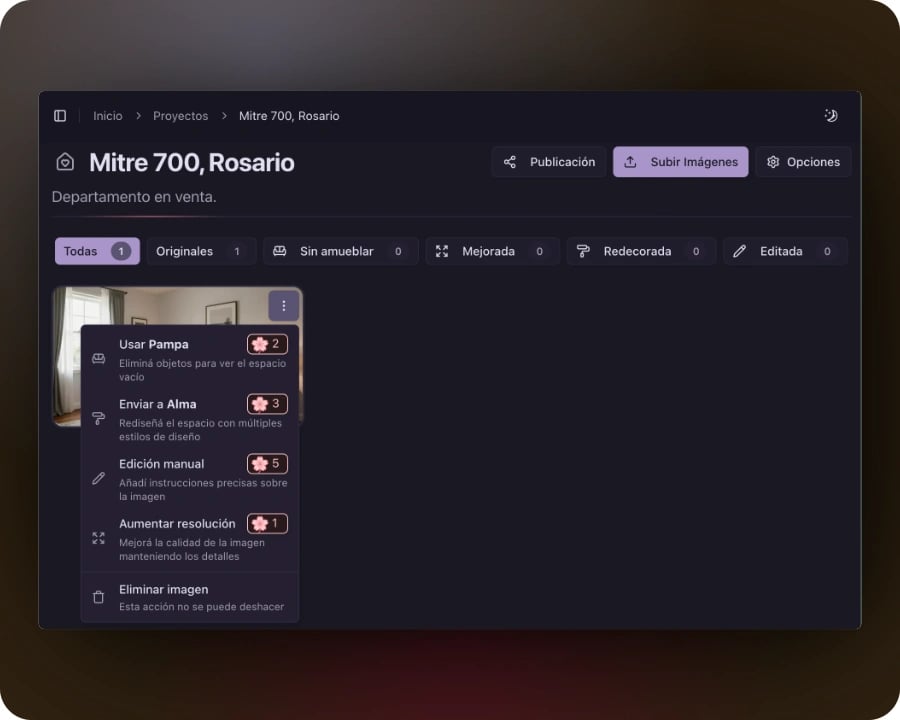
En la galería de imágenes, cada foto tiene un menú de opciones:
1. **Pasá el cursor** sobre la imagen que querés editar
2. Hacé clic en el **botón de tres puntos** en la esquina superior derecha
3. Se desplegará un menú con todas las herramientas de edición disponibles
Cada opción del menú muestra:
* El **nombre de la herramienta**
* Una breve **descripción** de lo que hace
* El **costo en créditos** 🌸 que consume
### Interfaz del menú de edición
El menú contextual de cada imagen te presenta las siguientes opciones en orden:
* **Usar Pampa** (2 créditos 🌸) - Eliminá objetos para ver el espacio vacío
* **Enviar a Alma** (3 créditos 🌸) - Rediseñá el espacio con múltiples estilos de diseño
* **Edición manual** (5 créditos 🌸) - Añadí instrucciones precisas sobre la imagen
* **Aumentar resolución** (1 crédito 🌸) - Mejorá la calidad de la imagen manteniendo los detalles
* **Eliminar imagen** - Borrá la imagen permanentemente
Antes de editar, evaluá qué herramienta se adapta mejor a tu objetivo. Algunas ediciones funcionan mejor cuando se aplican en un orden específico.
***
## Pampa: Eliminación de objetos
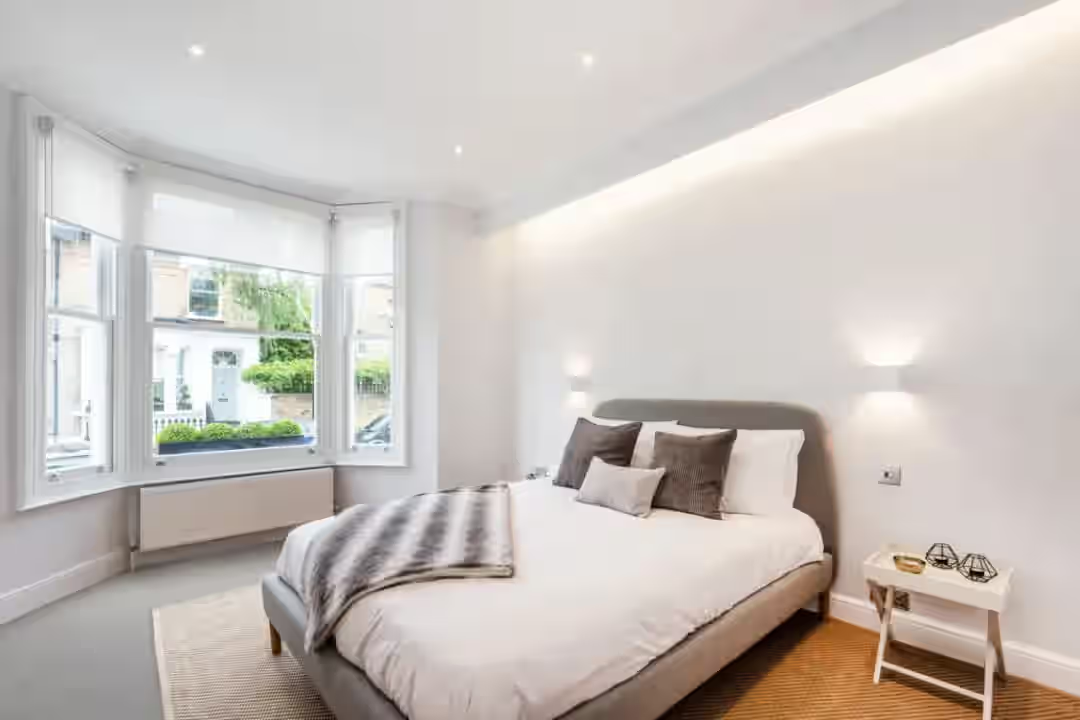
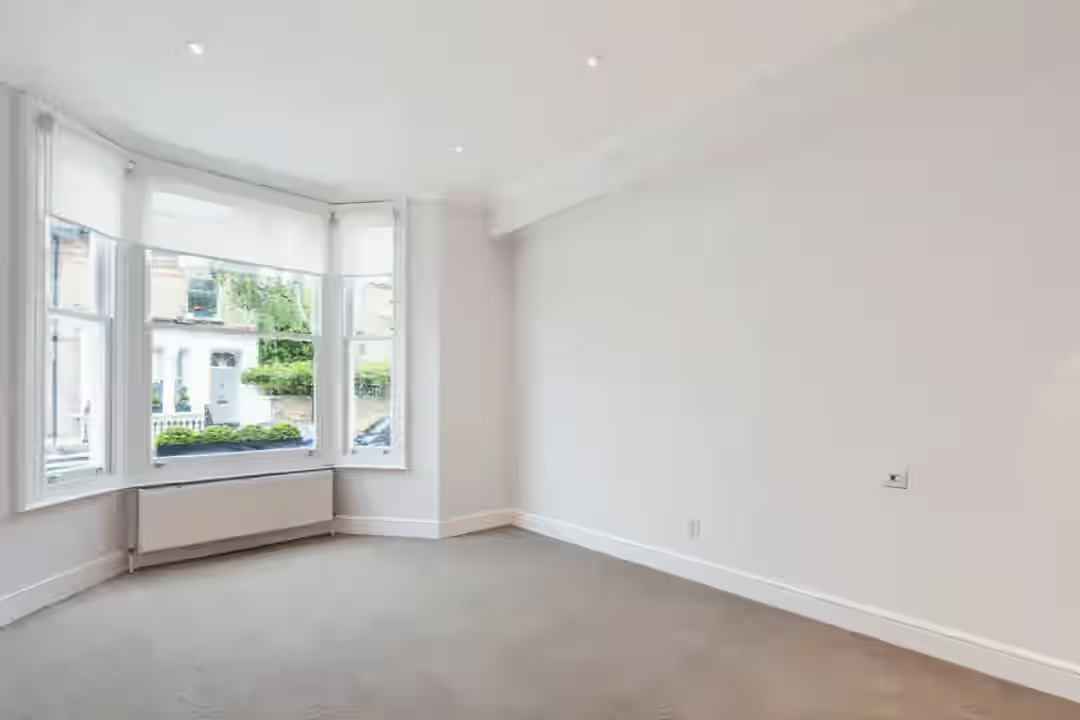
**Pampa** es la herramienta de eliminación inteligente de objetos. Está diseñada específicamente para mostrar el **potencial real de los espacios**, eliminando muebles, basura, decoración y elementos que distraen la atención del espectador.
### Costo en créditos
**2 créditos 🌸** por imagen procesada
### ¿Cuándo usar Pampa?
Usá Pampa cuando necesites:
* **Mostrar espacios vacíos**: Eliminá todos los muebles para que los clientes visualicen sus propias ideas
* **Destacar la arquitectura**: Quitá elementos que ocultan detalles arquitectónicos valiosos (molduras, ventanas, pisos)
* **Limpiar espacios desordenados**: Remové objetos personales, desorden o elementos temporales
* **Revelar proporciones reales**: Mostrá el tamaño real de las habitaciones sin que los muebles confundan la percepción
* **Preparar para staging virtual**: Eliminá decoración vieja antes de usar Alma para rediseñar
### ¿Qué puede eliminar Pampa?
Pampa es especialmente efectiva eliminando:
* Muebles de todo tipo (sofás, mesas, sillas, camas, etc.)
* Decoración y accesorios (cuadros, lámparas, alfombras, cortinas)
* Electrodomésticos móviles
* Objetos personales y desorden
* Elementos temporales de construcción
Pampa está optimizada para eliminar elementos completos, no para ediciones parciales. Para modificaciones más precisas, usá la **edición manual**.
### Resultados de Pampa
Foto original con muebles
te ofrece un conjunto completo de herramientas de edición impulsadas por inteligencia artificial para transformar tus imágenes y mostrar el máximo potencial de cada propiedad. Desde eliminar objetos no deseados hasta rediseñar ambientes completos, cada herramienta está diseñada para ayudarte a presentar propiedades de forma profesional y atractiva.
Esta guía te mostrará cómo acceder y utilizar todas las herramientas de edición disponibles, los costos en créditos de cada una, y las mejores prácticas para obtener resultados excepcionales.
Cada edición consume créditos según el tipo de herramienta utilizada. Siempre que veas el ícono 🌸 junto a una herramienta, significa que su uso descontará créditos de tu cuenta. Los costos son transparentes y se muestran antes de cada operación.
***
## Cómo acceder a las herramientas de edición
### Paso 1: Ingresá al proyecto
Primero, necesitás acceder al proyecto que contiene las imágenes que querés editar:
1. Desde la **barra lateral**, seleccioná el proyecto en la lista
2. O navegá desde la **vista de proyectos** y hacé clic en el proyecto deseado
Una vez dentro del proyecto, verás la **galería de imágenes** con todas las fotos que subiste.
### Paso 2: Seleccioná una imagen para editar
En la galería de imágenes, cada foto tiene un menú de opciones:
1. **Pasá el cursor** sobre la imagen que querés editar
2. Hacé clic en el **botón de tres puntos** en la esquina superior derecha
3. Se desplegará un menú con todas las herramientas de edición disponibles
Cada opción del menú muestra:
* El **nombre de la herramienta**
* Una breve **descripción** de lo que hace
* El **costo en créditos** 🌸 que consume
### Interfaz del menú de edición
El menú contextual de cada imagen te presenta las siguientes opciones en orden:
* **Usar Pampa** (2 créditos 🌸) - Eliminá objetos para ver el espacio vacío
* **Enviar a Alma** (3 créditos 🌸) - Rediseñá el espacio con múltiples estilos de diseño
* **Edición manual** (5 créditos 🌸) - Añadí instrucciones precisas sobre la imagen
* **Aumentar resolución** (1 crédito 🌸) - Mejorá la calidad de la imagen manteniendo los detalles
* **Eliminar imagen** - Borrá la imagen permanentemente
Antes de editar, evaluá qué herramienta se adapta mejor a tu objetivo. Algunas ediciones funcionan mejor cuando se aplican en un orden específico.
***
## Pampa: Eliminación de objetos
**Pampa** es la herramienta de eliminación inteligente de objetos. Está diseñada específicamente para mostrar el **potencial real de los espacios**, eliminando muebles, basura, decoración y elementos que distraen la atención del espectador.
### Costo en créditos
**2 créditos 🌸** por imagen procesada
### ¿Cuándo usar Pampa?
Usá Pampa cuando necesites:
* **Mostrar espacios vacíos**: Eliminá todos los muebles para que los clientes visualicen sus propias ideas
* **Destacar la arquitectura**: Quitá elementos que ocultan detalles arquitectónicos valiosos (molduras, ventanas, pisos)
* **Limpiar espacios desordenados**: Remové objetos personales, desorden o elementos temporales
* **Revelar proporciones reales**: Mostrá el tamaño real de las habitaciones sin que los muebles confundan la percepción
* **Preparar para staging virtual**: Eliminá decoración vieja antes de usar Alma para rediseñar
### ¿Qué puede eliminar Pampa?
Pampa es especialmente efectiva eliminando:
* Muebles de todo tipo (sofás, mesas, sillas, camas, etc.)
* Decoración y accesorios (cuadros, lámparas, alfombras, cortinas)
* Electrodomésticos móviles
* Objetos personales y desorden
* Elementos temporales de construcción
Pampa está optimizada para eliminar elementos completos, no para ediciones parciales. Para modificaciones más precisas, usá la **edición manual**.
### Resultados de Pampa
Foto original con muebles
 Espacio vacío refinado
 ### Casos de uso profesionales
**Para inmobiliarias**:
* Mostrá propiedades con inquilinos sin revelar sus pertenencias
* Destacá espacios amplios eliminando muebles que achican visualmente
* Presentá propiedades en alquiler sin la decoración del inquilino actual
**Para arquitectos y constructores**:
* Mostrá el trabajo arquitectónico sin distracciones de mobiliario temporal
* Destacá terminaciones y materiales con espacios limpios
* Documentá proyectos finalizados de forma profesional
**Para decoradores de interiores**:
* Evaluá espacios antes de proponer diseños
* Generá vistas "antes y después" más impactantes
* Prepará espacios virtuales para staging digital
Combiná Pampa con Alma: primero eliminá los muebles existentes, después rediseñá el espacio con el estilo que prefieras. Esto te da control total sobre la presentación final.
***
## Alma: Rediseño de interiores
### Casos de uso profesionales
**Para inmobiliarias**:
* Mostrá propiedades con inquilinos sin revelar sus pertenencias
* Destacá espacios amplios eliminando muebles que achican visualmente
* Presentá propiedades en alquiler sin la decoración del inquilino actual
**Para arquitectos y constructores**:
* Mostrá el trabajo arquitectónico sin distracciones de mobiliario temporal
* Destacá terminaciones y materiales con espacios limpios
* Documentá proyectos finalizados de forma profesional
**Para decoradores de interiores**:
* Evaluá espacios antes de proponer diseños
* Generá vistas "antes y después" más impactantes
* Prepará espacios virtuales para staging digital
Combiná Pampa con Alma: primero eliminá los muebles existentes, después rediseñá el espacio con el estilo que prefieras. Esto te da control total sobre la presentación final.
***
## Alma: Rediseño de interiores
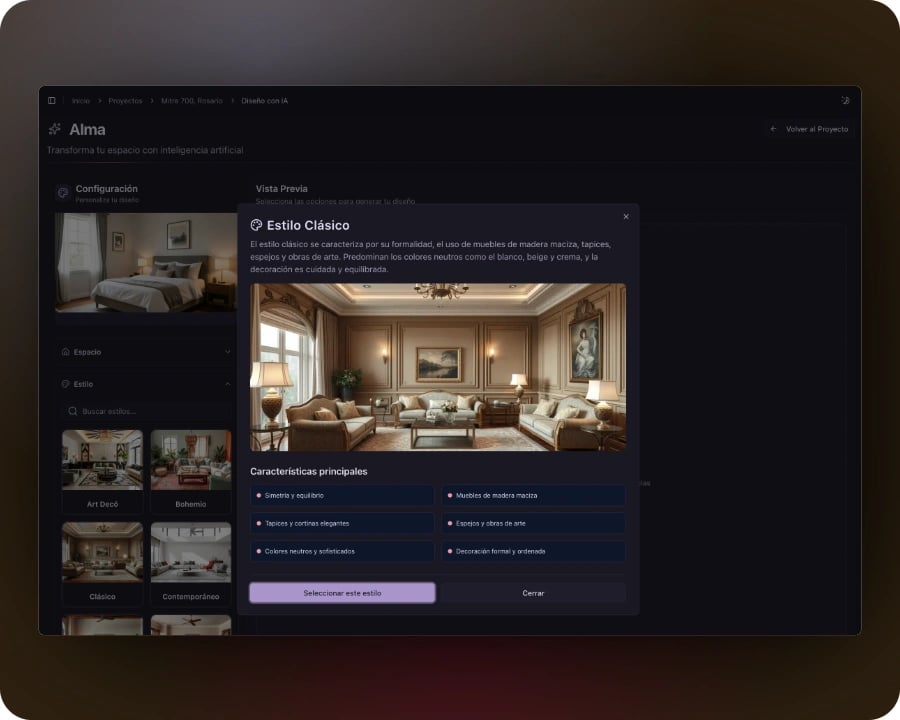 **Alma** es el diseñador de interiores con inteligencia artificial que transforma completamente tus espacios. Con **Alma**, podés rediseñar habitaciones eligiendo entre +20 estilos diferentes, múltiples paletas de colores, iluminación, y más.
### Costo en créditos
**3 créditos 🌸** por imagen generada
### Capacidades de Alma
Alma te permite controlar múltiples aspectos del diseño:
#### Tipos de ambiente (16 opciones)
**Espacios interiores**:
* Living / Sala de estar
* Cocina
* Dormitorio
* Baño
* Comedor
* Oficina / Estudio
* Gimnasio
* Lavadero
**Espacios exteriores**:
* Patio
* Jardín delantero
* Jardín trasero
* Terraza
* Balcón
* Quincho
* Piscina
* Entrada / Fachada
#### Estilos de diseño (23 opciones)
Alma ofrece una biblioteca completa de estilos:
* **Moderno**: Líneas limpias, minimalismo, funcionalidad
* **Contemporáneo**: Tendencias actuales, espacios abiertos
* **Escandinavo**: Minimalista nórdico, colores claros, madera natural
* **Industrial**: Estética urbana, materiales expuestos, acero y ladrillo
* **Minimalista**: Simplicidad extrema, pocos elementos, mucho espacio
* **Boho**: Ecléctico, texturas, colores tierra, elementos artesanales
* **Rústico**: Calidez natural, madera, piedra, ambiente acogedor
* **Mid-Century Modern**: Retro años 50-60, muebles icónicos, colores atrevidos
* **Farmhouse**: Estilo granja, blanco predominante, detalles vintage
* **Tradicional**: Clásico atemporal, elegancia formal
* **Costero**: Inspirado en la playa, azules, blancos, texturas naturales
* **Ecléctico**: Mezcla de estilos, personalidad única
* **Art Deco**: Glamour años 20, geometría, dorado, lujo
* **Victoriano**: Ornamentación, detalles elaborados, elegancia histórica
* **Zen**: Serenidad japonesa, equilibrio, naturaleza
* **Mediterráneo**: Colores tierra, azulejos, luz natural
* **Tropical**: Exuberante, colores vibrantes, plantas, naturaleza
* **Shabby Chic**: Romántico vintage, desgastado elegante, pasteles
* **Gótico**: Dramático, oscuro, arquitectura medieval
* **Cyberpunk**: Futurista neón, high-tech, estética urbana
* **Biofílico**: Conexión con la naturaleza, plantas, luz natural
* **Maximalista**: Abundancia decorativa, colores audaces, patrones
* **Hygge**: Comodidad danesa, calidez, ambiente acogedor
#### Paletas de colores (8 predefinidas + personalizada)
* **Cálidos**: Rojos, naranjas, amarillos, terracota
* **Fríos**: Azules, verdes, grises, plateados
* **Neutros**: Blancos, beiges, grises, tonos tierra
* **Vibrantes**: Colores saturados y energéticos
* **Pasteles**: Tonos suaves y relajantes
* **Monocromáticos**: Variaciones de un solo color
* **Tierra**: Marrones, ocres, verdes naturales
* **Blancos y negros**: Contraste dramático, elegancia clásica
* **Personalizada**: Definí tu propia paleta con colores específicos
#### Opciones adicionales
* **Iluminación**: Diurna (luz natural), Dorada (atardecer), Nocturna (luz artificial)
* **Estaciones**: Verano, Otoño, Invierno, Primavera
* **Edad del usuario**: Seleccioná el rango etario para adaptar el diseño
### Cómo usar Alma
Para usar documentación detallada de Alma, consultá la [guía completa de Alma](/producto/alma).
El proceso resumido es:
1. Seleccioná una imagen desde el menú
2. Elegí **"Enviar a Alma"**
3. Configurá todos los parámetros de diseño:
* Tipo de ambiente
* Estilo de diseño
* Paleta de colores
* Iluminación y estación
4. Hacé clic en **"Generar diseño"**
5. Esperá mientras Alma procesa la imagen
6. Revisá el resultado y descargá si te gusta
### Resultados de Alma
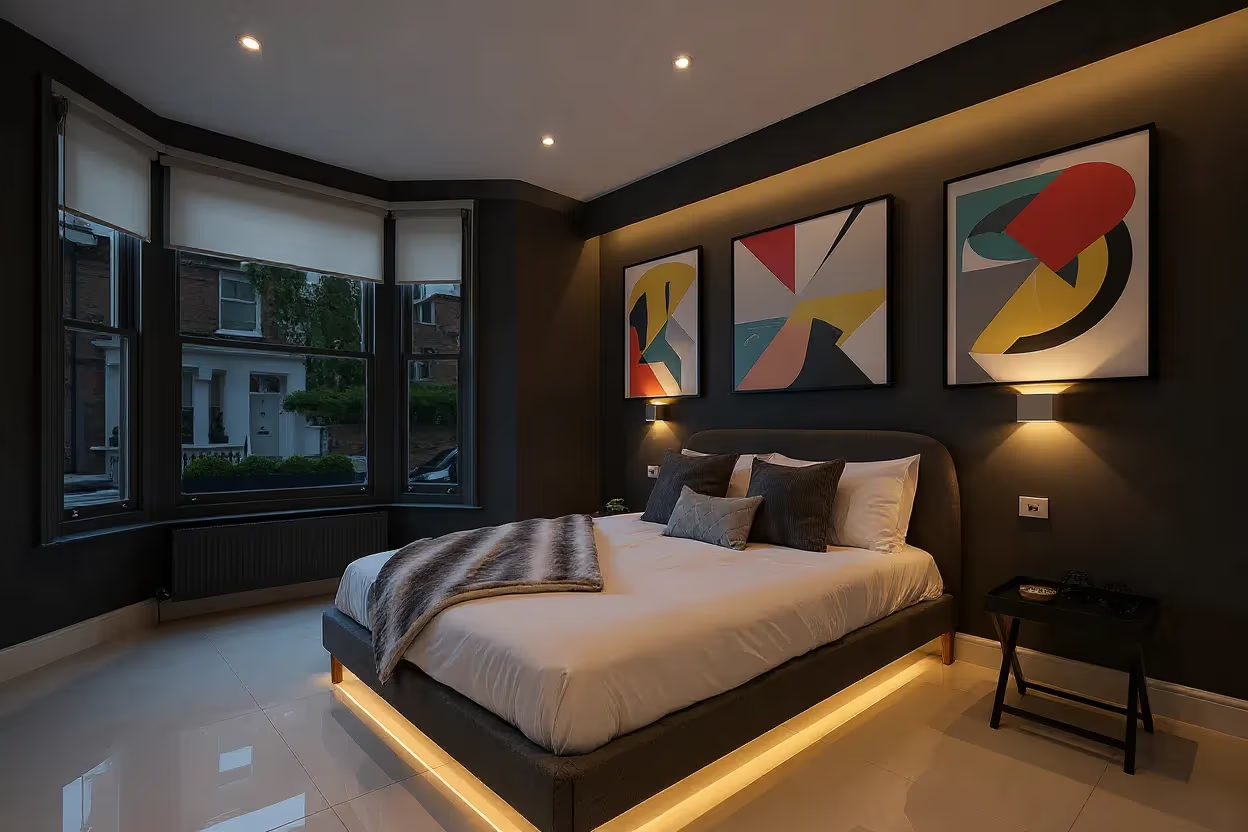
Foto original
Estilo contemporáneo aplicado
**Alma** es el diseñador de interiores con inteligencia artificial que transforma completamente tus espacios. Con **Alma**, podés rediseñar habitaciones eligiendo entre +20 estilos diferentes, múltiples paletas de colores, iluminación, y más.
### Costo en créditos
**3 créditos 🌸** por imagen generada
### Capacidades de Alma
Alma te permite controlar múltiples aspectos del diseño:
#### Tipos de ambiente (16 opciones)
**Espacios interiores**:
* Living / Sala de estar
* Cocina
* Dormitorio
* Baño
* Comedor
* Oficina / Estudio
* Gimnasio
* Lavadero
**Espacios exteriores**:
* Patio
* Jardín delantero
* Jardín trasero
* Terraza
* Balcón
* Quincho
* Piscina
* Entrada / Fachada
#### Estilos de diseño (23 opciones)
Alma ofrece una biblioteca completa de estilos:
* **Moderno**: Líneas limpias, minimalismo, funcionalidad
* **Contemporáneo**: Tendencias actuales, espacios abiertos
* **Escandinavo**: Minimalista nórdico, colores claros, madera natural
* **Industrial**: Estética urbana, materiales expuestos, acero y ladrillo
* **Minimalista**: Simplicidad extrema, pocos elementos, mucho espacio
* **Boho**: Ecléctico, texturas, colores tierra, elementos artesanales
* **Rústico**: Calidez natural, madera, piedra, ambiente acogedor
* **Mid-Century Modern**: Retro años 50-60, muebles icónicos, colores atrevidos
* **Farmhouse**: Estilo granja, blanco predominante, detalles vintage
* **Tradicional**: Clásico atemporal, elegancia formal
* **Costero**: Inspirado en la playa, azules, blancos, texturas naturales
* **Ecléctico**: Mezcla de estilos, personalidad única
* **Art Deco**: Glamour años 20, geometría, dorado, lujo
* **Victoriano**: Ornamentación, detalles elaborados, elegancia histórica
* **Zen**: Serenidad japonesa, equilibrio, naturaleza
* **Mediterráneo**: Colores tierra, azulejos, luz natural
* **Tropical**: Exuberante, colores vibrantes, plantas, naturaleza
* **Shabby Chic**: Romántico vintage, desgastado elegante, pasteles
* **Gótico**: Dramático, oscuro, arquitectura medieval
* **Cyberpunk**: Futurista neón, high-tech, estética urbana
* **Biofílico**: Conexión con la naturaleza, plantas, luz natural
* **Maximalista**: Abundancia decorativa, colores audaces, patrones
* **Hygge**: Comodidad danesa, calidez, ambiente acogedor
#### Paletas de colores (8 predefinidas + personalizada)
* **Cálidos**: Rojos, naranjas, amarillos, terracota
* **Fríos**: Azules, verdes, grises, plateados
* **Neutros**: Blancos, beiges, grises, tonos tierra
* **Vibrantes**: Colores saturados y energéticos
* **Pasteles**: Tonos suaves y relajantes
* **Monocromáticos**: Variaciones de un solo color
* **Tierra**: Marrones, ocres, verdes naturales
* **Blancos y negros**: Contraste dramático, elegancia clásica
* **Personalizada**: Definí tu propia paleta con colores específicos
#### Opciones adicionales
* **Iluminación**: Diurna (luz natural), Dorada (atardecer), Nocturna (luz artificial)
* **Estaciones**: Verano, Otoño, Invierno, Primavera
* **Edad del usuario**: Seleccioná el rango etario para adaptar el diseño
### Cómo usar Alma
Para usar documentación detallada de Alma, consultá la [guía completa de Alma](/producto/alma).
El proceso resumido es:
1. Seleccioná una imagen desde el menú
2. Elegí **"Enviar a Alma"**
3. Configurá todos los parámetros de diseño:
* Tipo de ambiente
* Estilo de diseño
* Paleta de colores
* Iluminación y estación
4. Hacé clic en **"Generar diseño"**
5. Esperá mientras Alma procesa la imagen
6. Revisá el resultado y descargá si te gusta
### Resultados de Alma
Foto original
Estilo contemporáneo aplicado
 ### Comparación interactiva
Alma incluye un **slider de comparación** que te permite ver el antes y el después arrastrando una línea divisoria sobre la imagen. Esto es perfecto para:
* Mostrar transformaciones a clientes
* Evaluar la calidad del resultado
* Decidir si aceptar o regenerar el diseño
### Sistema de feedback
Después de cada generación, podés:
* **👍 Dar feedback positivo**: Indicá que el resultado te gustó
* **👎 Dar feedback negativo**: Explicá qué no te convenció para mejorar futuros resultados
* **Regenerar**: Volvé a generar con los mismos parámetros o ajustalos
Tu feedback ayuda a mejorar el sistema. Cada opinión que compartas contribuye a resultados más precisos en el futuro.
### Casos de uso de Alma
**Inmobiliarias y brokers**:
* Mostrá el potencial de propiedades vacías con múltiples estilos
* Presentá opciones de diseño a compradores indecisos
* Generá renders de propiedades en pozo con decoración
**Decoradores de interiores**:
* Presentá propuestas rápidas a clientes antes del proyecto completo
* Experimentá con estilos sin comprometer recursos
* Creá portfolios de "antes y después" impactantes
**Desarrolladores inmobiliarios**:
* Mostrá unidades modelo sin decorar físicamente cada una
* Presentá la misma planta con diferentes opciones de diseño
* Marketing visual de proyectos en construcción
**Propietarios particulares**:
* Visualizá cómo quedaría tu casa con diferentes estilos antes de comprar muebles
* Decidí entre opciones de remodelación viendo resultados reales
* Aumentá el valor percibido al vender tu propiedad
Para mejores resultados con Alma, asegurate de que la imagen original tenga buena iluminación y muestre claramente la estructura del espacio. Las fotos con luz natural funcionan especialmente bien.
***
## Edición manual: Control preciso con IA
### Comparación interactiva
Alma incluye un **slider de comparación** que te permite ver el antes y el después arrastrando una línea divisoria sobre la imagen. Esto es perfecto para:
* Mostrar transformaciones a clientes
* Evaluar la calidad del resultado
* Decidir si aceptar o regenerar el diseño
### Sistema de feedback
Después de cada generación, podés:
* **👍 Dar feedback positivo**: Indicá que el resultado te gustó
* **👎 Dar feedback negativo**: Explicá qué no te convenció para mejorar futuros resultados
* **Regenerar**: Volvé a generar con los mismos parámetros o ajustalos
Tu feedback ayuda a mejorar el sistema. Cada opinión que compartas contribuye a resultados más precisos en el futuro.
### Casos de uso de Alma
**Inmobiliarias y brokers**:
* Mostrá el potencial de propiedades vacías con múltiples estilos
* Presentá opciones de diseño a compradores indecisos
* Generá renders de propiedades en pozo con decoración
**Decoradores de interiores**:
* Presentá propuestas rápidas a clientes antes del proyecto completo
* Experimentá con estilos sin comprometer recursos
* Creá portfolios de "antes y después" impactantes
**Desarrolladores inmobiliarios**:
* Mostrá unidades modelo sin decorar físicamente cada una
* Presentá la misma planta con diferentes opciones de diseño
* Marketing visual de proyectos en construcción
**Propietarios particulares**:
* Visualizá cómo quedaría tu casa con diferentes estilos antes de comprar muebles
* Decidí entre opciones de remodelación viendo resultados reales
* Aumentá el valor percibido al vender tu propiedad
Para mejores resultados con Alma, asegurate de que la imagen original tenga buena iluminación y muestre claramente la estructura del espacio. Las fotos con luz natural funcionan especialmente bien.
***
## Edición manual: Control preciso con IA
 La **edición manual** es la herramienta más flexible y potente de . Te permite hacer cambios específicos en cualquier parte de una imagen mediante anotaciones y descripciones en lenguaje natural.
### Costo en créditos
**5 créditos 🌸** por imagen generada
### ¿Qué hace diferente a la edición manual?
A diferencia de Pampa (que elimina todo) o Alma (que rediseña todo), la edición manual te da **control quirúrgico** sobre qué cambiar en la imagen:
* Modificá **objetos específicos** sin alterar el resto
* Agregá **elementos nuevos** donde los necesites
* Cambiá **colores, texturas o materiales** de forma selectiva
* Realizá **múltiples ediciones** en diferentes áreas de la misma imagen
* Usá **lenguaje natural** para describir lo que querés
Es como tener un diseñador profesional que sigue tus instrucciones exactas.
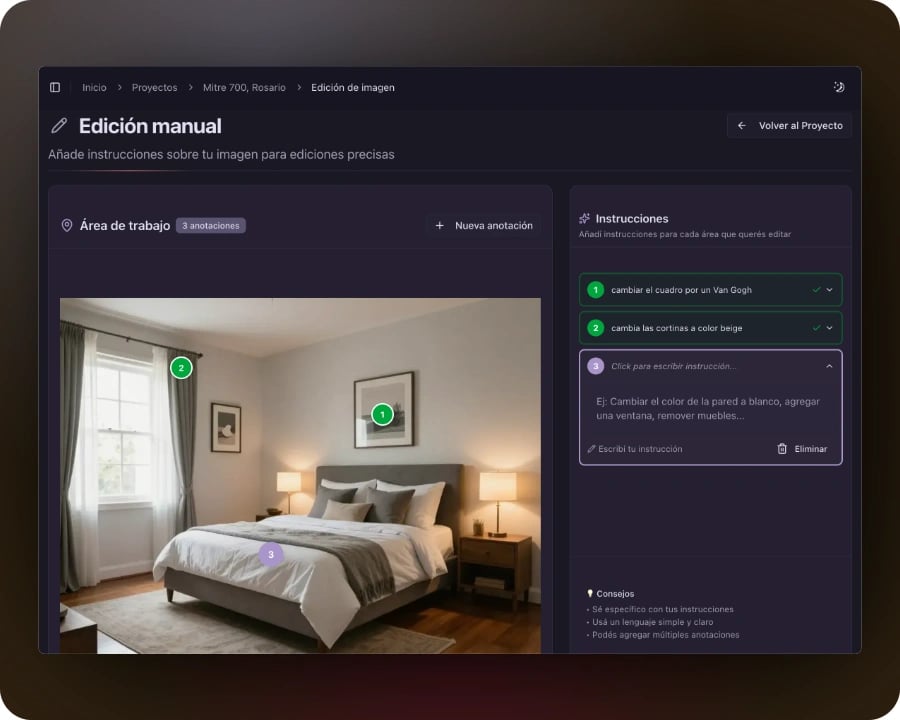
### Sistema de anotaciones
La edición manual funciona mediante un sistema de **anotaciones visuales**:
#### Cómo crear anotaciones
1. Hacé clic en **"Agregar anotación"** en la interfaz
2. **Hacé clic** sobre la imagen en el punto que querés editar
3. Aparecerá un **marcador numerado** (1, 2, 3, etc.)
4. En el panel lateral, escribí la **instrucción** para esa anotación, como si estuvieras hablando con un diseñador
5. Agregá tantas anotaciones como necesites
6. Hacé clic en **"Generar imagen editada"**
#### Estados de las anotaciones
Las anotaciones tienen diferentes colores según su estado:
* **🔴 Rojo**: Anotación vacía, sin instrucción escrita
* **🟢 Verde**: Anotación completa, lista para procesar
* **🔵 Azul**: Anotación seleccionada actualmente
No podés generar la imagen hasta que todas las anotaciones tengan instrucciones escritas (estén en verde).
### Cómo escribir instrucciones efectivas
La clave para buenos resultados es escribir instrucciones **claras y específicas** en lenguaje natural:
#### Buenas instrucciones
```
"Cambiar el color de la pared a blanco puro"
"Agregar una ventana grande con marco de madera clara"
"Reemplazar la mesa por una mesa de comedor moderna de vidrio"
"Quitar el sofá completamente, dejar el piso vacío"
"Agregar una planta alta en maceta blanca minimalista"
"Cambiar el piso por madera clara tipo roble"
```
#### Instrucciones vagas
```
"Mejorar esto"
"Cambiar"
"Hacer algo mejor acá"
"Decoración linda"
```
### Características de la edición manual
#### Múltiples anotaciones simultáneas
Podés agregar **tantas anotaciones como necesites** en una sola imagen. Todas las instrucciones se procesan juntas para mantener coherencia entre los cambios.
Ejemplo de flujo con múltiples anotaciones:
1. Anotación 1: "Cambiar color de pared a verde salvia"
2. Anotación 2: "Reemplazar cortinas por persianas blancas"
3. Anotación 3: "Agregar planta decorativa en la esquina"
4. Anotación 4: "Cambiar alfombra por una de estilo nórdico en gris claro"
Todos estos cambios se aplicarán en la misma generación, manteniendo armonía visual entre ellos.
#### Edición iterativa
Una de las características más potentes es que podés **seguir editando** una imagen ya editada:
1. Generá la primera versión con tus anotaciones
2. Revisá el resultado
3. Si te gusta, **aceptala** y se convierte en la imagen actual
4. Agregá **nuevas anotaciones** sobre esta versión
5. Generá otra edición
6. Repetí el proceso las veces que necesites
Esto te permite hacer **refinamientos progresivos** hasta lograr exactamente lo que buscás.
#### Sistema de previsualización
Cuando generás una edición:
1. La nueva imagen aparece como **previsualización**
2. La imagen original sigue visible para comparar
3. Tenés dos opciones:
* **Aceptar**: La nueva imagen reemplaza a la actual y podés seguir editando
* **Descartar**: La nueva imagen se elimina y volvés a la versión anterior
Esto te permite experimentar sin miedo a perder versiones anteriores que te gustaban.
### Tipos de ediciones que podés hacer
La edición manual es increíblemente versátil. Estos son ejemplos de lo que podés lograr:
#### Modificar elementos existentes
* Cambiar colores de paredes, pisos, muebles
* Modificar texturas y materiales
* Alterar tamaños de objetos
* Cambiar estilos de muebles específicos
#### Agregar elementos nuevos
* Incorporar muebles donde no había nada
* Añadir plantas decorativas
* Agregar ventanas o puertas
* Incluir elementos decorativos (cuadros, lámparas, alfombras)
* Agregar iluminación específica
#### Eliminar elementos específicos
* Quitar objetos individuales sin afectar el resto
* Remover manchas o imperfecciones
* Eliminar elementos arquitectónicos menores
* Borrar sombras no deseadas
#### Cambios arquitectónicos menores
* Modificar el acabado de paredes
* Cambiar el tipo de piso
* Alterar la iluminación ambiental
* Modificar el tamaño aparente de ventanas
Para cambios arquitectónicos mayores o rediseños completos, considerá usar **Alma** en su lugar. La edición manual es mejor para ajustes específicos.
### Casos de uso de la edición manual
**Para inmobiliarias**:
* Corregir imperfecciones menores en fotos de propiedades
* Agregar muebles de staging en lugares específicos
* Modificar colores de paredes para match con tendencias
* Quitar elementos personales de inquilinos
**Para fotógrafos inmobiliarios**:
* Corregir problemas de iluminación en áreas específicas
* Eliminar objetos que no se pudieron mover durante la sesión
* Mejorar detalles que afectan la calidad general
* Agregar elementos que realcen la composición
**Para diseñadores**:
* Hacer ajustes finales a renders o propuestas
* Probar variaciones de un mismo diseño cambiando elementos específicos
* Refinar detalles después de usar Alma
* Experimentar con opciones antes de comprar materiales
**Para particulares**:
* Visualizar cambios específicos antes de ejecutarlos
* Probar diferentes opciones de decoración
* Ver cómo quedarían modificaciones puntuales
* Planificar renovaciones con precision
### Consejos para mejores resultados
1. **Sé específico**: Cuanto más detallada la instrucción, mejor el resultado
2. **Un cambio por anotación**: No mezcles múltiples instrucciones en una sola anotación
3. **Describe colores con precisión**: Usá nombres específicos (ej: "azul petróleo" en vez de "azul")
4. **Incluye contexto**: Si agregás un objeto, describí su estilo (ej: "silla moderna minimalista")
5. **Probá variaciones**: Si el primer intento no es perfecto, ajustá la instrucción y volvé a generar
### Interfaz de edición manual
La interfaz tiene dos paneles principales:
**Panel izquierdo - Imagen de trabajo**:
* Muestra la imagen actual con todas las anotaciones
* Permite hacer clic para agregar nuevas anotaciones
* Muestra el contador de anotaciones activas
* Permite cambiar entre modo de agregar anotaciones y modo normal
**Panel derecho - Instrucciones**:
* Lista todas las anotaciones numeradas
* Muestra el estado de cada una (roja/verde)
* Permite escribir y editar instrucciones
* Incluye botones para eliminar anotaciones individuales
* Muestra el botón "Generar imagen editada"
* Incluye consejos útiles
Para ediciones complejas, primero planeá todos los cambios, después agregá todas las anotaciones de una vez, y finalmente revisá que las instrucciones sean claras antes de generar.
Para documentación más detallada de la edición manual, consultá la [guía completa de edición manual](/producto/edicion-manual).
***
## Aumentar resolución: Mejorá la calidad
La función de **aumentar resolución** (también llamada upscale) mejora la calidad y nitidez de tus imágenes usando inteligencia artificial, manteniendo todos los detalles y sin pixelación.
### Costo en créditos
**1 crédito 🌸** por imagen procesada
### ¿Qué hace el aumento de resolución?
El aumento de resolución multiplica el tamaño de la imagen por **4x** mientras mejora la nitidez y los detalles:
* **Aumenta las dimensiones**: Una foto de 1920x1080 px se convierte en 7680x4320 px
* **Mejora la nitidez**: Recupera detalles que estaban borrosos
* **Elimina pixelación**: Suaviza artefactos de compresión
* **Mantiene naturalidad**: Los resultados se ven reales, no artificiales
### ¿Cuándo usar aumento de resolución?
Usá esta herramienta cuando:
**Al inicio del flujo de trabajo**:
* Tenés fotos de baja resolución o tomadas con celulares antiguos
* Querés maximizar la calidad antes de otras ediciones (Pampa, Alma, manual)
* Las imágenes originales no cumplen estándares profesionales
* Necesitás preparar imágenes para impresión o material de alta calidad
**Al final del flujo de trabajo**:
* Querés dar el toque final de calidad después de todas las ediciones
* Necesitás versiones de alta resolución para publicidad o portales premium
* Vas a imprimir las imágenes en gran formato
* Querés versiones para zoom detallado en presentaciones
**Para rescate de imágenes**:
* Fotos antiguas digitalizadas con baja calidad
* Imágenes extraídas de documentos o PDFs
* Screenshots que necesitás convertir en imágenes presentables
* Fotos con compresión excesiva que perdieron calidad
### Orden recomendado de ediciones
Para obtener los mejores resultados, seguí este orden:
#### Opción 1: Resolución al inicio
```
1. Aumentar resolución (1 crédito)
2. Pampa / Alma / Edición manual (2-5 créditos)
3. Resultado final de alta calidad
```
**Ventaja**: Trabajás con imágenes de máxima calidad desde el principio
#### Opción 2: Resolución al final
```
1. Pampa / Alma / Edición manual (2-5 créditos)
2. Aumentar resolución (1 crédito)
3. Resultado final optimizado
```
**Ventaja**: El aumento de resolución pulirá cualquier imperfección de las ediciones anteriores
No hay una opción "incorrecta". Experimentá con ambos órdenes para ver cuál funciona mejor según el tipo de imagen y las ediciones que vayas a hacer.
### Cómo usar aumento de resolución
1. Abrí el proyecto con las imágenes
2. Hacé clic en el menú de la imagen
3. Seleccioná **"Aumentar resolución"**
4. El sistema procesará automáticamente (1-2 minutos)
5. Recibirás la versión mejorada en 4x
El proceso es completamente automático, no requiere configuración adicional.
### Resultados del aumento de resolución
La mejora es especialmente notable en:
* **Texturas**: Pisos, paredes, telas se ven más definidos
* **Bordes**: Líneas arquitectónicas más nítidas
* **Detalles pequeños**: Elementos decorativos, herrajes, acabados
* **Impresiones**: Resultados profesionales en cualquier tamaño
### Combinaciones efectivas
#### Pampa + Aumento de resolución
```
1. Aumentar resolución → Mejorá la foto original
2. Pampa → Eliminá los muebles con máxima calidad
3. Resultado: Espacio vacío en alta resolución
```
#### Alma + Aumento de resolución
```
1. Alma → Diseñá el espacio con el estilo deseado
2. Aumentar resolución → Dale el toque final de calidad profesional
3. Resultado: Diseño impecable y súper nítido
```
#### Edición manual + Aumento de resolución
```
1. Edición manual → Hacé cambios específicos precisos
2. Aumentar resolución → Pulí el resultado final
3. Resultado: Edición perfecta en máxima calidad
```
Si vas a hacer múltiples ediciones en la misma imagen, dejá el aumento de resolución para el final. Así solo pagás 1 crédito en vez de aumentar la resolución varias veces.
***
## Feedback y calidad
### Sistema de feedback positivo y negativo
Después de cada edición generada con **Pampa**, **Alma** o **Edición manual**, tenés la opción de dar feedback:
#### 👍 Feedback positivo
Cuando el resultado te gusta:
* Hacé clic en el botón de **👍 (pulgar arriba)**
* Esto indica que la edición cumplió o superó tus expectativas
* Ayuda al sistema a aprender qué tipo de resultados son exitosos
#### 👎 Feedback negativo
Cuando el resultado no te convence:
* Hacé clic en el botón de **👎 (pulgar abajo)**
* Se abrirá un diálogo para que expliques qué no te gustó
* Podés escribir comentarios específicos (opcional pero muy útil)
* Ejemplos de comentarios útiles:
* "Los colores no se ven naturales"
* "La resolución quedó pixelada"
* "Los objetos agregados no coinciden con el estilo"
* "La iluminación quedó irreal"
### Por qué es importante tu feedback
Cada opinión que compartís ayuda a:
* **Mejorar los algoritmos**: Los modelos de IA aprenden de casos exitosos y fallidos
* **Ajustar resultados futuros**: El sistema se va afinando para tu estilo y necesidades
* **Priorizar mejoras**: El equipo de identifica qué áreas necesitan más trabajo
* **Personalizar tu experiencia**: Con el tiempo, los resultados se adaptan mejor a tus preferencias
Tu feedback es completamente anónimo y se usa únicamente para mejorar la calidad del servicio. Nunca se comparten tus comentarios con terceros.
***
## Gestión de imágenes editadas
### Visualización en la galería
Todas las imágenes editadas aparecen en la **galería del proyecto** junto con las originales. Cada imagen muestra:
* **Badge de transformación**: Indica el tipo de edición aplicada
* 📸 **Original**: Imagen sin editar
* 🛋️ **Sin amueblar**: Procesada con Pampa
* 🎨 **Redecorada**: Diseñada con Alma
* ✏️ **Editada**: Modificada con edición manual
* 🔍 **Mejorada**: Con resolución aumentada
* **Información técnica**: Tamaño de archivo, dimensiones, tipo
* **Estado de procesamiento**: Pendiente, completado, o error
### Historial de ediciones
Cuando editás una imagen múltiples veces:
* Cada versión se guarda como una **imagen independiente**
* Podés ver el historial completo de transformaciones
* Las versiones anteriores no se eliminan automáticamente
* Podés comparar diferentes versiones lado a lado
Cada imagen almacenada cuenta en el espacio de tu cuenta. Si generás muchas versiones, considerá eliminar las que no vas a usar para liberar espacio.
### Eliminar imágenes
Para eliminar una imagen que ya no necesitás:
1. Hacé clic en el menú de la imagen
2. Seleccioná **"Eliminar imagen"**
3. Confirmá la acción en el diálogo
4. La imagen se borra permanentemente
Esta acción no se puede deshacer. Asegurate de descargar cualquier versión que quieras conservar antes de eliminarla.
### Descargar imágenes editadas
Para descargar una imagen:
* Hacé clic en la imagen para abrirla en tamaño completo
* Usá el botón de **descarga** en el modal de detalles
* La imagen se descarga en formato WebP optimizado para web
Si necesitás las imágenes en otros formatos (JPG, PNG), podés convertirlas fácilmente con herramientas online gratuitas después de descargarlas.
***
## Consejos generales y mejores prácticas
### Para obtener los mejores resultados
* Usá fotos con **buena iluminación** natural siempre que sea posible
* Evitá fotos con **sombras duras** o contraluces extremos
* Asegurate de que la imagen esté **enfocada** y nítida
* Usá el **mayor tamaño** disponible (más megapíxeles = mejor resultado)
* Evitá fotos con **compresión excesiva** o artefactos visibles
* **Definí el objetivo** antes de empezar (¿qué querés lograr?)
* **Planeá el orden** de las herramientas que vas a usar
* **Considerá el costo** total en créditos del flujo completo
* **Hacé pruebas** con una imagen antes de procesar toda una serie
* **Guardá versiones** importantes antes de hacer más cambios
* Usá **Pampa** (2 créditos) antes que **Edición manual** (5 créditos) para eliminar objetos grandes
* Agregá **Resolución** (1 crédito) al final en vez de al principio si vas a hacer múltiples ediciones
* **Experimentá con Alma** (3 créditos) antes de contratar diseñadores
* Usá **Edición manual** solo cuando necesites control quirúrgico
* Eliminá versiones intermedias que no vas a usar para liberar espacio
* Siempre **revisá los resultados** antes de hacer más ediciones
* Usá el sistema de **feedback** para mejorar resultados futuros
* Si algo no sale bien, **ajustá los parámetros** y volvé a intentar
* No tengas miedo de **experimentar** con diferentes estilos y opciones
* **Compará versiones** para ver qué funciona mejor
### Errores comunes a evitar
**No planificar el orden de ediciones**
* Problema: Hacés aumentar resolución, después Pampa, después otro aumento de resolución
* Solución: Planeá el flujo completo antes de empezar
**Usar edición manual para todo**
* Problema: Gastás 5 créditos cuando Pampa (2 créditos) sería suficiente
* Solución: Usá la herramienta más simple que logre tu objetivo
**No dar feedback negativo**
* Problema: El sistema no aprende de qué resultados no te gustan
* Solución: Siempre indicá cuando algo no funcionó, ayuda a mejorar
**Guardar todas las versiones**
* Problema: Acumulás cientos de imágenes intermedias que no vas a usar
* Solución: Eliminá versiones que no necesites para mantener orden
**Usar fotos de muy baja calidad**
* Problema: Ni siquiera el aumento de resolución puede rescatar imágenes extremadamente pixeladas
* Solución: Empezá con la mejor calidad de foto posible
### Soporte y ayuda
Si tenés problemas con las herramientas de edición:
* **Documentación detallada**: Consultá las guías específicas de [Alma](/producto/imagenes) y [Edición manual](/producto/edicion-manual)
* **Dashboard de créditos**: Revisá el [dashboard](/producto/dashboard) para monitorear tu consumo
* **Soporte técnico**: Contactá al equipo si encontrás errores o comportamientos inesperados
* **Comunidad**: Compartí tips y mejores prácticas con otros usuarios
***
## Resumen de herramientas
Costo: 2 créditos 🌸
Eliminá muebles y objetos para mostrar espacios vacíos. Ideal para destacar arquitectura y proporciones.
Costo: 3 créditos 🌸
Transformá ambientes completamente con 23 estilos, múltiples paletas de colores e iluminación personalizable.
Costo: 5 créditos 🌸
Hacé cambios específicos con anotaciones y descripciones. Máxima flexibilidad y control quirúrgico.
Costo: 1 crédito 🌸
Multiplicá la resolución 4x con IA. Imágenes más nítidas y profesionales, ideales para impresión.
***
## Preguntas frecuentes
Sí, podés usar todas las herramientas que necesites en la misma imagen. Por ejemplo: aumentar resolución → Pampa → Alma → edición manual → aumentar resolución final. Cada edición se aplica sobre el resultado de la anterior.
Si una edición con Pampa, Alma o edición manual no sale como esperabas, podés usar el botón 👎 para dar feedback negativo y regenerar. Si generaste una previsualización con edición manual, podés descartarla sin perder la versión anterior. Los créditos ya consumidos no se reembolsan, pero podés reintentar con ajustes.
Depende de tu objetivo, pero un flujo típico es: 1) Aumentar resolución (opcional, si la foto original es de baja calidad), 2) Pampa (si necesitás eliminar muebles), 3) Alma o edición manual (para rediseñar o ajustar), 4) Aumentar resolución final (para máxima calidad). No hay un orden "incorrecto", experimentá según tus necesidades.
Cada edición crea una nueva imagen, no modifica la original. Si eliminaste la imagen original o una versión anterior, no podés recuperarla. Por eso recomendamos no eliminar versiones importantes hasta estar seguro del resultado final. Descargá las versiones que te gusten antes de eliminarlas.
Todas las imágenes se procesan y almacenan en formato WebP, que ofrece excelente calidad con tamaños de archivo optimizados. Si necesitás otro formato (JPG, PNG), podés convertir las imágenes después de descargarlas usando herramientas de conversión gratuitas online.
Sí, todas las imágenes que subiste a tus proyectos están disponibles para editar en cualquier momento. Simplemente ingresá al proyecto, encontrá la imagen en la galería, y usá las herramientas desde el menú de opciones.
Sí, cuando una edición se completa exitosamente, la nueva imagen se agrega automáticamente al proyecto. También aparece en la galería junto con las demás imágenes. No necesitás hacer nada manualmente para guardarla.
Sí, podés aplicar la misma herramienta múltiples veces. Por ejemplo, podés usar Alma dos veces con estilos diferentes, o hacer edición manual iterativa agregando cambios progresivamente. Cada aplicación consume los créditos correspondientes.
Si intentás usar una herramienta sin suficientes créditos, el sistema te avisará antes de procesar. Podés comprar más créditos desde tu panel de usuario y continuar con las ediciones. Las imágenes que ya procesaste no se ven afectadas.
No hay límite en la cantidad de ediciones que podés hacer, solo estás limitado por tus créditos disponibles. Podés editar tantas imágenes como quieras mientras tengas créditos suficientes.
Las herramientas están optimizadas para fotografías de **interiores y exteriores** de propiedades. Funcionan mejor con fotos de habitaciones, casas, departamentos, jardines, patios, etc. No están diseñadas para editar retratos, productos, o imágenes no relacionadas con inmuebles.
***
La **edición manual** es la herramienta más flexible y potente de . Te permite hacer cambios específicos en cualquier parte de una imagen mediante anotaciones y descripciones en lenguaje natural.
### Costo en créditos
**5 créditos 🌸** por imagen generada
### ¿Qué hace diferente a la edición manual?
A diferencia de Pampa (que elimina todo) o Alma (que rediseña todo), la edición manual te da **control quirúrgico** sobre qué cambiar en la imagen:
* Modificá **objetos específicos** sin alterar el resto
* Agregá **elementos nuevos** donde los necesites
* Cambiá **colores, texturas o materiales** de forma selectiva
* Realizá **múltiples ediciones** en diferentes áreas de la misma imagen
* Usá **lenguaje natural** para describir lo que querés
Es como tener un diseñador profesional que sigue tus instrucciones exactas.
### Sistema de anotaciones
La edición manual funciona mediante un sistema de **anotaciones visuales**:
#### Cómo crear anotaciones
1. Hacé clic en **"Agregar anotación"** en la interfaz
2. **Hacé clic** sobre la imagen en el punto que querés editar
3. Aparecerá un **marcador numerado** (1, 2, 3, etc.)
4. En el panel lateral, escribí la **instrucción** para esa anotación, como si estuvieras hablando con un diseñador
5. Agregá tantas anotaciones como necesites
6. Hacé clic en **"Generar imagen editada"**
#### Estados de las anotaciones
Las anotaciones tienen diferentes colores según su estado:
* **🔴 Rojo**: Anotación vacía, sin instrucción escrita
* **🟢 Verde**: Anotación completa, lista para procesar
* **🔵 Azul**: Anotación seleccionada actualmente
No podés generar la imagen hasta que todas las anotaciones tengan instrucciones escritas (estén en verde).
### Cómo escribir instrucciones efectivas
La clave para buenos resultados es escribir instrucciones **claras y específicas** en lenguaje natural:
#### Buenas instrucciones
```
"Cambiar el color de la pared a blanco puro"
"Agregar una ventana grande con marco de madera clara"
"Reemplazar la mesa por una mesa de comedor moderna de vidrio"
"Quitar el sofá completamente, dejar el piso vacío"
"Agregar una planta alta en maceta blanca minimalista"
"Cambiar el piso por madera clara tipo roble"
```
#### Instrucciones vagas
```
"Mejorar esto"
"Cambiar"
"Hacer algo mejor acá"
"Decoración linda"
```
### Características de la edición manual
#### Múltiples anotaciones simultáneas
Podés agregar **tantas anotaciones como necesites** en una sola imagen. Todas las instrucciones se procesan juntas para mantener coherencia entre los cambios.
Ejemplo de flujo con múltiples anotaciones:
1. Anotación 1: "Cambiar color de pared a verde salvia"
2. Anotación 2: "Reemplazar cortinas por persianas blancas"
3. Anotación 3: "Agregar planta decorativa en la esquina"
4. Anotación 4: "Cambiar alfombra por una de estilo nórdico en gris claro"
Todos estos cambios se aplicarán en la misma generación, manteniendo armonía visual entre ellos.
#### Edición iterativa
Una de las características más potentes es que podés **seguir editando** una imagen ya editada:
1. Generá la primera versión con tus anotaciones
2. Revisá el resultado
3. Si te gusta, **aceptala** y se convierte en la imagen actual
4. Agregá **nuevas anotaciones** sobre esta versión
5. Generá otra edición
6. Repetí el proceso las veces que necesites
Esto te permite hacer **refinamientos progresivos** hasta lograr exactamente lo que buscás.
#### Sistema de previsualización
Cuando generás una edición:
1. La nueva imagen aparece como **previsualización**
2. La imagen original sigue visible para comparar
3. Tenés dos opciones:
* **Aceptar**: La nueva imagen reemplaza a la actual y podés seguir editando
* **Descartar**: La nueva imagen se elimina y volvés a la versión anterior
Esto te permite experimentar sin miedo a perder versiones anteriores que te gustaban.
### Tipos de ediciones que podés hacer
La edición manual es increíblemente versátil. Estos son ejemplos de lo que podés lograr:
#### Modificar elementos existentes
* Cambiar colores de paredes, pisos, muebles
* Modificar texturas y materiales
* Alterar tamaños de objetos
* Cambiar estilos de muebles específicos
#### Agregar elementos nuevos
* Incorporar muebles donde no había nada
* Añadir plantas decorativas
* Agregar ventanas o puertas
* Incluir elementos decorativos (cuadros, lámparas, alfombras)
* Agregar iluminación específica
#### Eliminar elementos específicos
* Quitar objetos individuales sin afectar el resto
* Remover manchas o imperfecciones
* Eliminar elementos arquitectónicos menores
* Borrar sombras no deseadas
#### Cambios arquitectónicos menores
* Modificar el acabado de paredes
* Cambiar el tipo de piso
* Alterar la iluminación ambiental
* Modificar el tamaño aparente de ventanas
Para cambios arquitectónicos mayores o rediseños completos, considerá usar **Alma** en su lugar. La edición manual es mejor para ajustes específicos.
### Casos de uso de la edición manual
**Para inmobiliarias**:
* Corregir imperfecciones menores en fotos de propiedades
* Agregar muebles de staging en lugares específicos
* Modificar colores de paredes para match con tendencias
* Quitar elementos personales de inquilinos
**Para fotógrafos inmobiliarios**:
* Corregir problemas de iluminación en áreas específicas
* Eliminar objetos que no se pudieron mover durante la sesión
* Mejorar detalles que afectan la calidad general
* Agregar elementos que realcen la composición
**Para diseñadores**:
* Hacer ajustes finales a renders o propuestas
* Probar variaciones de un mismo diseño cambiando elementos específicos
* Refinar detalles después de usar Alma
* Experimentar con opciones antes de comprar materiales
**Para particulares**:
* Visualizar cambios específicos antes de ejecutarlos
* Probar diferentes opciones de decoración
* Ver cómo quedarían modificaciones puntuales
* Planificar renovaciones con precision
### Consejos para mejores resultados
1. **Sé específico**: Cuanto más detallada la instrucción, mejor el resultado
2. **Un cambio por anotación**: No mezcles múltiples instrucciones en una sola anotación
3. **Describe colores con precisión**: Usá nombres específicos (ej: "azul petróleo" en vez de "azul")
4. **Incluye contexto**: Si agregás un objeto, describí su estilo (ej: "silla moderna minimalista")
5. **Probá variaciones**: Si el primer intento no es perfecto, ajustá la instrucción y volvé a generar
### Interfaz de edición manual
La interfaz tiene dos paneles principales:
**Panel izquierdo - Imagen de trabajo**:
* Muestra la imagen actual con todas las anotaciones
* Permite hacer clic para agregar nuevas anotaciones
* Muestra el contador de anotaciones activas
* Permite cambiar entre modo de agregar anotaciones y modo normal
**Panel derecho - Instrucciones**:
* Lista todas las anotaciones numeradas
* Muestra el estado de cada una (roja/verde)
* Permite escribir y editar instrucciones
* Incluye botones para eliminar anotaciones individuales
* Muestra el botón "Generar imagen editada"
* Incluye consejos útiles
Para ediciones complejas, primero planeá todos los cambios, después agregá todas las anotaciones de una vez, y finalmente revisá que las instrucciones sean claras antes de generar.
Para documentación más detallada de la edición manual, consultá la [guía completa de edición manual](/producto/edicion-manual).
***
## Aumentar resolución: Mejorá la calidad
La función de **aumentar resolución** (también llamada upscale) mejora la calidad y nitidez de tus imágenes usando inteligencia artificial, manteniendo todos los detalles y sin pixelación.
### Costo en créditos
**1 crédito 🌸** por imagen procesada
### ¿Qué hace el aumento de resolución?
El aumento de resolución multiplica el tamaño de la imagen por **4x** mientras mejora la nitidez y los detalles:
* **Aumenta las dimensiones**: Una foto de 1920x1080 px se convierte en 7680x4320 px
* **Mejora la nitidez**: Recupera detalles que estaban borrosos
* **Elimina pixelación**: Suaviza artefactos de compresión
* **Mantiene naturalidad**: Los resultados se ven reales, no artificiales
### ¿Cuándo usar aumento de resolución?
Usá esta herramienta cuando:
**Al inicio del flujo de trabajo**:
* Tenés fotos de baja resolución o tomadas con celulares antiguos
* Querés maximizar la calidad antes de otras ediciones (Pampa, Alma, manual)
* Las imágenes originales no cumplen estándares profesionales
* Necesitás preparar imágenes para impresión o material de alta calidad
**Al final del flujo de trabajo**:
* Querés dar el toque final de calidad después de todas las ediciones
* Necesitás versiones de alta resolución para publicidad o portales premium
* Vas a imprimir las imágenes en gran formato
* Querés versiones para zoom detallado en presentaciones
**Para rescate de imágenes**:
* Fotos antiguas digitalizadas con baja calidad
* Imágenes extraídas de documentos o PDFs
* Screenshots que necesitás convertir en imágenes presentables
* Fotos con compresión excesiva que perdieron calidad
### Orden recomendado de ediciones
Para obtener los mejores resultados, seguí este orden:
#### Opción 1: Resolución al inicio
```
1. Aumentar resolución (1 crédito)
2. Pampa / Alma / Edición manual (2-5 créditos)
3. Resultado final de alta calidad
```
**Ventaja**: Trabajás con imágenes de máxima calidad desde el principio
#### Opción 2: Resolución al final
```
1. Pampa / Alma / Edición manual (2-5 créditos)
2. Aumentar resolución (1 crédito)
3. Resultado final optimizado
```
**Ventaja**: El aumento de resolución pulirá cualquier imperfección de las ediciones anteriores
No hay una opción "incorrecta". Experimentá con ambos órdenes para ver cuál funciona mejor según el tipo de imagen y las ediciones que vayas a hacer.
### Cómo usar aumento de resolución
1. Abrí el proyecto con las imágenes
2. Hacé clic en el menú de la imagen
3. Seleccioná **"Aumentar resolución"**
4. El sistema procesará automáticamente (1-2 minutos)
5. Recibirás la versión mejorada en 4x
El proceso es completamente automático, no requiere configuración adicional.
### Resultados del aumento de resolución
La mejora es especialmente notable en:
* **Texturas**: Pisos, paredes, telas se ven más definidos
* **Bordes**: Líneas arquitectónicas más nítidas
* **Detalles pequeños**: Elementos decorativos, herrajes, acabados
* **Impresiones**: Resultados profesionales en cualquier tamaño
### Combinaciones efectivas
#### Pampa + Aumento de resolución
```
1. Aumentar resolución → Mejorá la foto original
2. Pampa → Eliminá los muebles con máxima calidad
3. Resultado: Espacio vacío en alta resolución
```
#### Alma + Aumento de resolución
```
1. Alma → Diseñá el espacio con el estilo deseado
2. Aumentar resolución → Dale el toque final de calidad profesional
3. Resultado: Diseño impecable y súper nítido
```
#### Edición manual + Aumento de resolución
```
1. Edición manual → Hacé cambios específicos precisos
2. Aumentar resolución → Pulí el resultado final
3. Resultado: Edición perfecta en máxima calidad
```
Si vas a hacer múltiples ediciones en la misma imagen, dejá el aumento de resolución para el final. Así solo pagás 1 crédito en vez de aumentar la resolución varias veces.
***
## Feedback y calidad
### Sistema de feedback positivo y negativo
Después de cada edición generada con **Pampa**, **Alma** o **Edición manual**, tenés la opción de dar feedback:
#### 👍 Feedback positivo
Cuando el resultado te gusta:
* Hacé clic en el botón de **👍 (pulgar arriba)**
* Esto indica que la edición cumplió o superó tus expectativas
* Ayuda al sistema a aprender qué tipo de resultados son exitosos
#### 👎 Feedback negativo
Cuando el resultado no te convence:
* Hacé clic en el botón de **👎 (pulgar abajo)**
* Se abrirá un diálogo para que expliques qué no te gustó
* Podés escribir comentarios específicos (opcional pero muy útil)
* Ejemplos de comentarios útiles:
* "Los colores no se ven naturales"
* "La resolución quedó pixelada"
* "Los objetos agregados no coinciden con el estilo"
* "La iluminación quedó irreal"
### Por qué es importante tu feedback
Cada opinión que compartís ayuda a:
* **Mejorar los algoritmos**: Los modelos de IA aprenden de casos exitosos y fallidos
* **Ajustar resultados futuros**: El sistema se va afinando para tu estilo y necesidades
* **Priorizar mejoras**: El equipo de identifica qué áreas necesitan más trabajo
* **Personalizar tu experiencia**: Con el tiempo, los resultados se adaptan mejor a tus preferencias
Tu feedback es completamente anónimo y se usa únicamente para mejorar la calidad del servicio. Nunca se comparten tus comentarios con terceros.
***
## Gestión de imágenes editadas
### Visualización en la galería
Todas las imágenes editadas aparecen en la **galería del proyecto** junto con las originales. Cada imagen muestra:
* **Badge de transformación**: Indica el tipo de edición aplicada
* 📸 **Original**: Imagen sin editar
* 🛋️ **Sin amueblar**: Procesada con Pampa
* 🎨 **Redecorada**: Diseñada con Alma
* ✏️ **Editada**: Modificada con edición manual
* 🔍 **Mejorada**: Con resolución aumentada
* **Información técnica**: Tamaño de archivo, dimensiones, tipo
* **Estado de procesamiento**: Pendiente, completado, o error
### Historial de ediciones
Cuando editás una imagen múltiples veces:
* Cada versión se guarda como una **imagen independiente**
* Podés ver el historial completo de transformaciones
* Las versiones anteriores no se eliminan automáticamente
* Podés comparar diferentes versiones lado a lado
Cada imagen almacenada cuenta en el espacio de tu cuenta. Si generás muchas versiones, considerá eliminar las que no vas a usar para liberar espacio.
### Eliminar imágenes
Para eliminar una imagen que ya no necesitás:
1. Hacé clic en el menú de la imagen
2. Seleccioná **"Eliminar imagen"**
3. Confirmá la acción en el diálogo
4. La imagen se borra permanentemente
Esta acción no se puede deshacer. Asegurate de descargar cualquier versión que quieras conservar antes de eliminarla.
### Descargar imágenes editadas
Para descargar una imagen:
* Hacé clic en la imagen para abrirla en tamaño completo
* Usá el botón de **descarga** en el modal de detalles
* La imagen se descarga en formato WebP optimizado para web
Si necesitás las imágenes en otros formatos (JPG, PNG), podés convertirlas fácilmente con herramientas online gratuitas después de descargarlas.
***
## Consejos generales y mejores prácticas
### Para obtener los mejores resultados
* Usá fotos con **buena iluminación** natural siempre que sea posible
* Evitá fotos con **sombras duras** o contraluces extremos
* Asegurate de que la imagen esté **enfocada** y nítida
* Usá el **mayor tamaño** disponible (más megapíxeles = mejor resultado)
* Evitá fotos con **compresión excesiva** o artefactos visibles
* **Definí el objetivo** antes de empezar (¿qué querés lograr?)
* **Planeá el orden** de las herramientas que vas a usar
* **Considerá el costo** total en créditos del flujo completo
* **Hacé pruebas** con una imagen antes de procesar toda una serie
* **Guardá versiones** importantes antes de hacer más cambios
* Usá **Pampa** (2 créditos) antes que **Edición manual** (5 créditos) para eliminar objetos grandes
* Agregá **Resolución** (1 crédito) al final en vez de al principio si vas a hacer múltiples ediciones
* **Experimentá con Alma** (3 créditos) antes de contratar diseñadores
* Usá **Edición manual** solo cuando necesites control quirúrgico
* Eliminá versiones intermedias que no vas a usar para liberar espacio
* Siempre **revisá los resultados** antes de hacer más ediciones
* Usá el sistema de **feedback** para mejorar resultados futuros
* Si algo no sale bien, **ajustá los parámetros** y volvé a intentar
* No tengas miedo de **experimentar** con diferentes estilos y opciones
* **Compará versiones** para ver qué funciona mejor
### Errores comunes a evitar
**No planificar el orden de ediciones**
* Problema: Hacés aumentar resolución, después Pampa, después otro aumento de resolución
* Solución: Planeá el flujo completo antes de empezar
**Usar edición manual para todo**
* Problema: Gastás 5 créditos cuando Pampa (2 créditos) sería suficiente
* Solución: Usá la herramienta más simple que logre tu objetivo
**No dar feedback negativo**
* Problema: El sistema no aprende de qué resultados no te gustan
* Solución: Siempre indicá cuando algo no funcionó, ayuda a mejorar
**Guardar todas las versiones**
* Problema: Acumulás cientos de imágenes intermedias que no vas a usar
* Solución: Eliminá versiones que no necesites para mantener orden
**Usar fotos de muy baja calidad**
* Problema: Ni siquiera el aumento de resolución puede rescatar imágenes extremadamente pixeladas
* Solución: Empezá con la mejor calidad de foto posible
### Soporte y ayuda
Si tenés problemas con las herramientas de edición:
* **Documentación detallada**: Consultá las guías específicas de [Alma](/producto/imagenes) y [Edición manual](/producto/edicion-manual)
* **Dashboard de créditos**: Revisá el [dashboard](/producto/dashboard) para monitorear tu consumo
* **Soporte técnico**: Contactá al equipo si encontrás errores o comportamientos inesperados
* **Comunidad**: Compartí tips y mejores prácticas con otros usuarios
***
## Resumen de herramientas
Costo: 2 créditos 🌸
Eliminá muebles y objetos para mostrar espacios vacíos. Ideal para destacar arquitectura y proporciones.
Costo: 3 créditos 🌸
Transformá ambientes completamente con 23 estilos, múltiples paletas de colores e iluminación personalizable.
Costo: 5 créditos 🌸
Hacé cambios específicos con anotaciones y descripciones. Máxima flexibilidad y control quirúrgico.
Costo: 1 crédito 🌸
Multiplicá la resolución 4x con IA. Imágenes más nítidas y profesionales, ideales para impresión.
***
## Preguntas frecuentes
Sí, podés usar todas las herramientas que necesites en la misma imagen. Por ejemplo: aumentar resolución → Pampa → Alma → edición manual → aumentar resolución final. Cada edición se aplica sobre el resultado de la anterior.
Si una edición con Pampa, Alma o edición manual no sale como esperabas, podés usar el botón 👎 para dar feedback negativo y regenerar. Si generaste una previsualización con edición manual, podés descartarla sin perder la versión anterior. Los créditos ya consumidos no se reembolsan, pero podés reintentar con ajustes.
Depende de tu objetivo, pero un flujo típico es: 1) Aumentar resolución (opcional, si la foto original es de baja calidad), 2) Pampa (si necesitás eliminar muebles), 3) Alma o edición manual (para rediseñar o ajustar), 4) Aumentar resolución final (para máxima calidad). No hay un orden "incorrecto", experimentá según tus necesidades.
Cada edición crea una nueva imagen, no modifica la original. Si eliminaste la imagen original o una versión anterior, no podés recuperarla. Por eso recomendamos no eliminar versiones importantes hasta estar seguro del resultado final. Descargá las versiones que te gusten antes de eliminarlas.
Todas las imágenes se procesan y almacenan en formato WebP, que ofrece excelente calidad con tamaños de archivo optimizados. Si necesitás otro formato (JPG, PNG), podés convertir las imágenes después de descargarlas usando herramientas de conversión gratuitas online.
Sí, todas las imágenes que subiste a tus proyectos están disponibles para editar en cualquier momento. Simplemente ingresá al proyecto, encontrá la imagen en la galería, y usá las herramientas desde el menú de opciones.
Sí, cuando una edición se completa exitosamente, la nueva imagen se agrega automáticamente al proyecto. También aparece en la galería junto con las demás imágenes. No necesitás hacer nada manualmente para guardarla.
Sí, podés aplicar la misma herramienta múltiples veces. Por ejemplo, podés usar Alma dos veces con estilos diferentes, o hacer edición manual iterativa agregando cambios progresivamente. Cada aplicación consume los créditos correspondientes.
Si intentás usar una herramienta sin suficientes créditos, el sistema te avisará antes de procesar. Podés comprar más créditos desde tu panel de usuario y continuar con las ediciones. Las imágenes que ya procesaste no se ven afectadas.
No hay límite en la cantidad de ediciones que podés hacer, solo estás limitado por tus créditos disponibles. Podés editar tantas imágenes como quieras mientras tengas créditos suficientes.
Las herramientas están optimizadas para fotografías de **interiores y exteriores** de propiedades. Funcionan mejor con fotos de habitaciones, casas, departamentos, jardines, patios, etc. No están diseñadas para editar retratos, productos, o imágenes no relacionadas con inmuebles.
***