> ## Documentation Index
> Fetch the complete documentation index at: https://docs.bloomy.casa/llms.txt
> Use this file to discover all available pages before exploring further.
# Marca de agua
> Cómo agregar una marca de agua a tus imágenes para proteger tu contenido.
export const Bloomy = () =>
bloomy
;
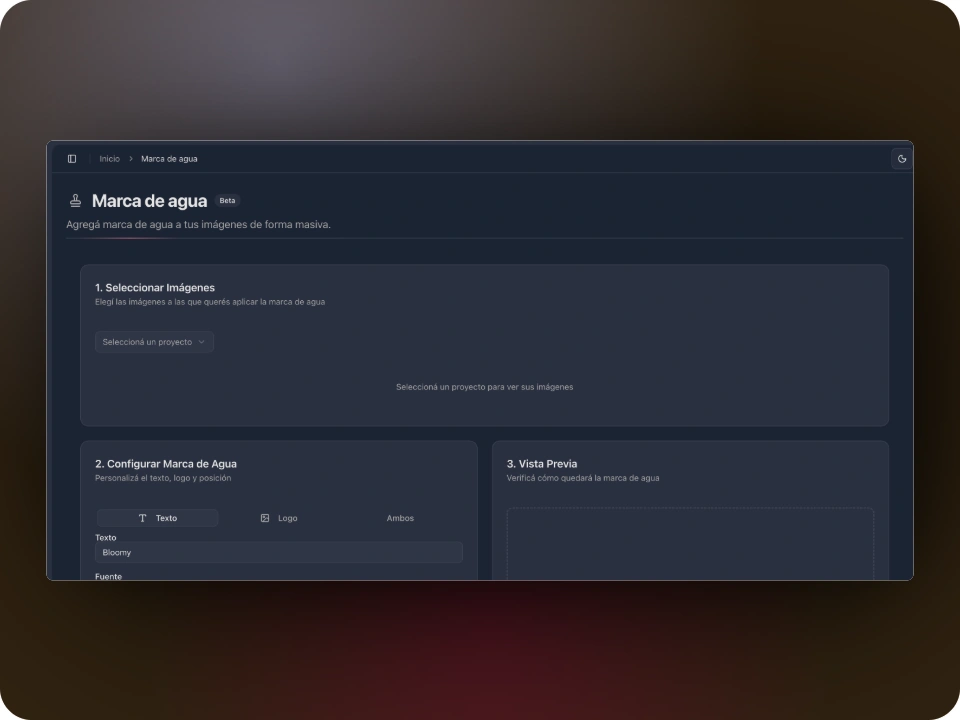
La **Marca de agua** te permite agregar texto personalizado y/o el logo de tu organización a todas tus imágenes de forma masiva. Protegé tu contenido y mantené tu identidad de marca visible, sin importar dónde compartas las fotos.
 ## ¿Qué es la marca de agua?
Es una herramienta que te permite **superponer elementos visuales** sobre tus imágenes para:
* 🛡️ **Proteger tu contenido** de uso no autorizado
* 🏢 **Reforzar tu marca** en cada imagen que compartís
* 📲 **Mantener tu identidad** incluso cuando las fotos circulan en otras plataformas
* 🎨 **Personalizar** la apariencia según tu estilo
**Casos de uso:**
* 🏠 Inmobiliarias que quieren proteger sus fotos de propiedades
* 📸 Fotógrafos que necesitan identificar su trabajo
* 🎨 Diseñadores que comparten renders con marca propia
* 🏗️ Desarrolladores que quieren brandear sus proyectos
Esta funcionalidad está disponible de **forma gratuita** en todos los planes.
***
## Acceso a Marca de agua
Desde la barra lateral de :
1. **Navegá a "Marca de agua"** en el menú principal
2. Se abre el editor con el flujo completo de 4 pasos
3. Seleccioná, configurá, previsualizá y procesá
***
## Flujo de trabajo
El editor de marca de agua sigue un proceso de **4 pasos** simple e intuitivo:
### Paso 1: Seleccionar imágenes
Elegí las imágenes a las que querés aplicar la marca de agua:
1. **Seleccioná un proyecto** del desplegable
2. Se muestran todas las imágenes del proyecto
3. **Hacé clic en las imágenes** para seleccionarlas
4. Podés seleccionar **múltiples imágenes** a la vez
5. Un contador muestra cuántas imágenes tenés seleccionadas
**Consejos:**
* Podés seleccionar imágenes de **diferentes proyectos** cambiando el proyecto seleccionado
* Las imágenes seleccionadas se mantienen aunque cambies de proyecto
* Para deseleccionar, hacé clic nuevamente en la imagen
***
### Paso 2: Configurar marca de agua
Personalizá cómo se verá tu marca de agua con múltiples opciones:
#### Tipo de marca de agua
Elegí qué elementos incluir:
| Tipo | Descripción |
| --------- | --------------------------------------------------- |
| **Texto** | Solo texto personalizado |
| **Logo** | Solo el logo de tu organización |
| **Ambos** | Texto y logo combinados (posiciones independientes) |
Las opciones de **Logo** y **Ambos** solo están disponibles si tu organización tiene un logo configurado.
***
#### Configuración de texto
Si elegís **Texto** o **Ambos**, podés personalizar:
**Contenido:**
* **Texto**: Ingresá el texto que querés mostrar (ej: "Inmobiliaria García", "@tu\_instagram", "[www.tuempresa.com](http://www.tuempresa.com)")
**Tipografía:**
* **Fuente**: Elegí entre Arial, Helvetica, Times New Roman, Georgia, Verdana, Courier New, Impact o Comic Sans MS
* **Tamaño de fuente**: Ajustá de 12px a 72px con el slider
**Colores:**
* **Color del texto**: Elegí cualquier color con el selector o ingresá un código hexadecimal
* **Color de fondo**: Color del rectángulo detrás del texto
* **Opacidad del fondo**: De 0% (transparente) a 100% (sólido)
**Espaciado:**
* **Espaciado interno (padding)**: De 0px a 40px, controla el espacio entre el texto y el borde del fondo
***
#### Configuración de logo
Si elegís **Logo** o **Ambos**, podés ajustar:
* **Escala del logo**: De 30% a 200% del tamaño original
* **Opacidad del logo**: De 0% (invisible) a 100% (completamente visible)
Para logotipos con fondo transparente, una opacidad del 70-80% suele dar el mejor resultado.
***
#### Posición
Elegí dónde ubicar la marca de agua en la imagen usando la grilla de **9 posiciones**:
| | Izquierda | Centro | Derecha |
| ---------- | ---------- | ------------- | ---------- |
| **Arriba** | arriba-izq | arriba-centro | arriba-der |
| **Medio** | medio-izq | centro | medio-der |
| **Abajo** | abajo-izq | abajo-centro | abajo-der |
**Si usás "Ambos":**
* Podés configurar posiciones **independientes** para texto y logo
* Usá el selector "Editando" para alternar entre configurar uno u otro
* Esto permite, por ejemplo, texto abajo a la derecha y logo arriba a la izquierda
## ¿Qué es la marca de agua?
Es una herramienta que te permite **superponer elementos visuales** sobre tus imágenes para:
* 🛡️ **Proteger tu contenido** de uso no autorizado
* 🏢 **Reforzar tu marca** en cada imagen que compartís
* 📲 **Mantener tu identidad** incluso cuando las fotos circulan en otras plataformas
* 🎨 **Personalizar** la apariencia según tu estilo
**Casos de uso:**
* 🏠 Inmobiliarias que quieren proteger sus fotos de propiedades
* 📸 Fotógrafos que necesitan identificar su trabajo
* 🎨 Diseñadores que comparten renders con marca propia
* 🏗️ Desarrolladores que quieren brandear sus proyectos
Esta funcionalidad está disponible de **forma gratuita** en todos los planes.
***
## Acceso a Marca de agua
Desde la barra lateral de :
1. **Navegá a "Marca de agua"** en el menú principal
2. Se abre el editor con el flujo completo de 4 pasos
3. Seleccioná, configurá, previsualizá y procesá
***
## Flujo de trabajo
El editor de marca de agua sigue un proceso de **4 pasos** simple e intuitivo:
### Paso 1: Seleccionar imágenes
Elegí las imágenes a las que querés aplicar la marca de agua:
1. **Seleccioná un proyecto** del desplegable
2. Se muestran todas las imágenes del proyecto
3. **Hacé clic en las imágenes** para seleccionarlas
4. Podés seleccionar **múltiples imágenes** a la vez
5. Un contador muestra cuántas imágenes tenés seleccionadas
**Consejos:**
* Podés seleccionar imágenes de **diferentes proyectos** cambiando el proyecto seleccionado
* Las imágenes seleccionadas se mantienen aunque cambies de proyecto
* Para deseleccionar, hacé clic nuevamente en la imagen
***
### Paso 2: Configurar marca de agua
Personalizá cómo se verá tu marca de agua con múltiples opciones:
#### Tipo de marca de agua
Elegí qué elementos incluir:
| Tipo | Descripción |
| --------- | --------------------------------------------------- |
| **Texto** | Solo texto personalizado |
| **Logo** | Solo el logo de tu organización |
| **Ambos** | Texto y logo combinados (posiciones independientes) |
Las opciones de **Logo** y **Ambos** solo están disponibles si tu organización tiene un logo configurado.
***
#### Configuración de texto
Si elegís **Texto** o **Ambos**, podés personalizar:
**Contenido:**
* **Texto**: Ingresá el texto que querés mostrar (ej: "Inmobiliaria García", "@tu\_instagram", "[www.tuempresa.com](http://www.tuempresa.com)")
**Tipografía:**
* **Fuente**: Elegí entre Arial, Helvetica, Times New Roman, Georgia, Verdana, Courier New, Impact o Comic Sans MS
* **Tamaño de fuente**: Ajustá de 12px a 72px con el slider
**Colores:**
* **Color del texto**: Elegí cualquier color con el selector o ingresá un código hexadecimal
* **Color de fondo**: Color del rectángulo detrás del texto
* **Opacidad del fondo**: De 0% (transparente) a 100% (sólido)
**Espaciado:**
* **Espaciado interno (padding)**: De 0px a 40px, controla el espacio entre el texto y el borde del fondo
***
#### Configuración de logo
Si elegís **Logo** o **Ambos**, podés ajustar:
* **Escala del logo**: De 30% a 200% del tamaño original
* **Opacidad del logo**: De 0% (invisible) a 100% (completamente visible)
Para logotipos con fondo transparente, una opacidad del 70-80% suele dar el mejor resultado.
***
#### Posición
Elegí dónde ubicar la marca de agua en la imagen usando la grilla de **9 posiciones**:
| | Izquierda | Centro | Derecha |
| ---------- | ---------- | ------------- | ---------- |
| **Arriba** | arriba-izq | arriba-centro | arriba-der |
| **Medio** | medio-izq | centro | medio-der |
| **Abajo** | abajo-izq | abajo-centro | abajo-der |
**Si usás "Ambos":**
* Podés configurar posiciones **independientes** para texto y logo
* Usá el selector "Editando" para alternar entre configurar uno u otro
* Esto permite, por ejemplo, texto abajo a la derecha y logo arriba a la izquierda
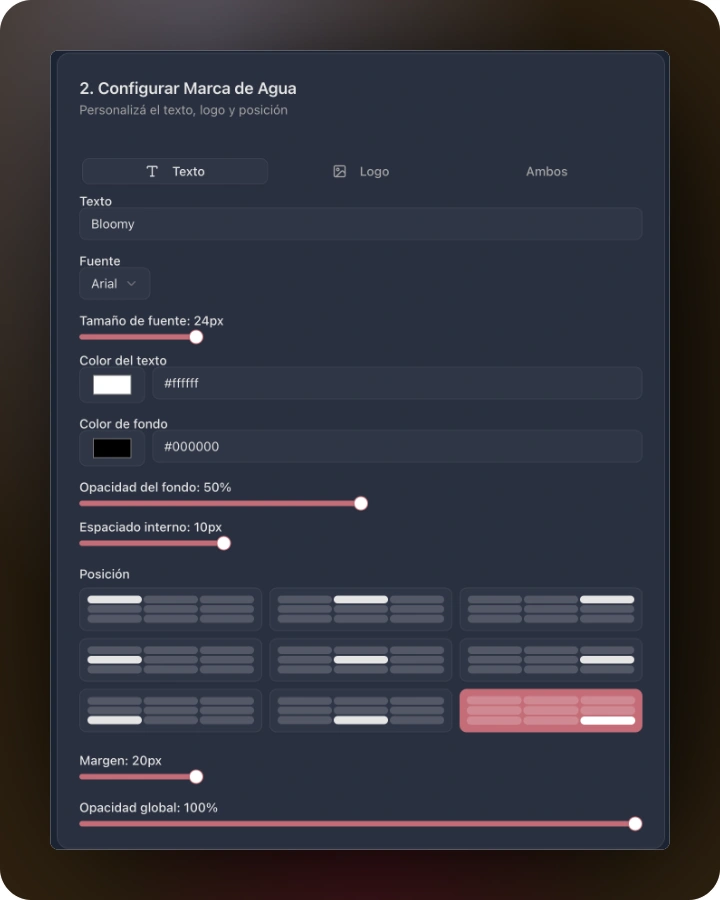 ***
#### Margen
Ajustá la distancia entre la marca de agua y el borde de la imagen:
* De **0px** (pegado al borde) a **100px** (alejado del borde)
* Configuración independiente para texto y logo en modo "Ambos"
***
#### Opacidad global
Controlá la transparencia general de toda la marca de agua:
* De **0%** (invisible) a **100%** (completamente visible)
* Afecta tanto al texto como al logo
Una opacidad del 70-90% suele ser ideal: visible pero sin tapar demasiado la imagen.
***
### Paso 3: Vista previa
Antes de procesar, verificá cómo quedará la marca de agua:
* Se muestra la **primera imagen seleccionada** con la marca de agua superpuesta
* La vista previa **se actualiza en tiempo real** mientras ajustás la configuración
* Podés ver aproximadamente cómo quedará el resultado final
La vista previa es **aproximada**. El resultado final puede variar levemente debido al procesamiento real de la imagen.
***
### Paso 4: Procesar imágenes
Una vez satisfecho con la configuración:
1. Verificá el **contador de imágenes** seleccionadas
2. Hacé clic en **"Aplicar Marca de Agua"**
3. Una **barra de progreso** muestra el avance del procesamiento
4. Esperá a que se complete (puede tomar varios minutos según la cantidad)
***
## Información importante
### ¿Qué pasa con las imágenes originales?
* Las imágenes originales **NO se modifican**
* Se crean **nuevas variantes** con la marca de agua
* Podés acceder tanto a originales como procesadas
### Tiempo de procesamiento
El tiempo depende de:
* **Cantidad de imágenes**: más imágenes = más tiempo
* **Tamaño de imágenes**: imágenes grandes tardan más
* **Carga del servidor**: puede variar según el momento
**Tiempos estimados:**
* 1-5 imágenes: 5-15 segundos
* 10-20 imágenes: 30-60 segundos
* 50+ imágenes: varios minutos
**No cierres la página** mientras se procesan las imágenes. El proceso continúa en segundo plano pero perderás el indicador de progreso.
***
## Mejores prácticas
### Para marcas de agua efectivas
**📝 Texto:**
* Usá texto **corto y legible** (nombre de empresa, teléfono, web)
* Elegí fuentes **sans-serif** (Arial, Helvetica) para mejor legibilidad
* Evitá tamaños muy pequeños que se pierdan o muy grandes que tapen la imagen
**🎨 Colores:**
* **Blanco con fondo oscuro semitransparente** funciona en la mayoría de las fotos
* **Negro con fondo claro** para imágenes muy luminosas
* Probá la vista previa con diferentes imágenes antes de procesar
**📍 Posición:**
* **Esquinas** (especialmente bottom-right) son las más comunes
* Evitá el **centro** a menos que quieras impedir completamente el uso
* Considerá qué parte de tus fotos suele ser más importante
**🔍 Opacidad:**
* **Muy baja (20-40%)**: sutil, apenas visible, fácil de ignorar o remover
* **Media (50-70%)**: visible pero no molesta, buen balance
* **Alta (80-100%)**: muy visible, puede distraer de la imagen
Probá con 2-3 imágenes primero antes de procesar lotes grandes.
***
## Casos de uso profesionales
### 🏠 Inmobiliarias
**Protección de fotos de propiedades:**
* Agregá tu logo a todas las fotos de listados
* Incluí tu teléfono o web para que te contacten directamente
* Mantené tu marca visible cuando las fotos se comparten en grupos de WhatsApp
**Ejemplo:** Logo en esquina superior derecha + teléfono abajo a la izquierda
### 📸 Fotógrafos inmobiliarios
**Identificación de trabajo:**
* Firmá todas tus fotos con tu marca personal
* Protegé tu trabajo de uso sin atribución
* Facilitá que te encuentren si les gusta tu trabajo
**Ejemplo:** @tu\_instagram en esquina inferior con opacidad 60%
### 🏗️ Desarrolladores y constructores
**Branding de proyectos:**
* Aplicá marca a renders y fotos de obra
* Mantené identidad consistente en todas las imágenes del proyecto
* Protegé visualizaciones 3D que son costosas de producir
**Ejemplo:** Logo de la empresa + nombre del emprendimiento
### 🎨 Diseñadores de interiores
**Portfolio protegido:**
* Marcá tus diseños generados con Alma
* Agregá tu marca a propuestas para clientes
* Protegé tu trabajo creativo antes de publicar
**Ejemplo:** Logo con baja opacidad en el centro, apenas perceptible
***
## Preguntas frecuentes
No podés "remover" la marca de agua de una imagen ya procesada. Sin embargo, las imágenes originales se mantienen sin modificar, así que siempre podés volver a ellas.
Sí, funciona con todas las imágenes que tengas en tus proyectos de , ya sean fotos subidas manualmente o generadas por Alma.
No hay límite técnico. Podés procesar tantas imágenes como necesites. Para lotes muy grandes (100+), recomendamos hacerlo en grupos.
Sí, la configuración se aplica por sesión. Podés cambiar la configuración y procesar otro lote de imágenes con una marca de agua diferente.
Las imágenes con marca de agua se guardan como nuevas variantes, por lo que sí ocupan espacio adicional de almacenamiento.
Sí, usamos el logo configurado en tu organización. Podés cambiarlo desde la configuración de la organización.
Sí, la configuración se aplica de forma idéntica a todas las imágenes seleccionadas. La posición y el tamaño son relativos a cada imagen.
Podés usar solo la opción de **Texto**. Para usar logo, primero configurá uno en la sección de organización.
No, la marca de agua es **gratuita** y no consume créditos de tu plan.
***
## Limitaciones actuales
Como esta función está en **Beta**, tiene algunas limitaciones:
* No hay vista previa de todas las imágenes (solo la primera)
* No se pueden rotar las marcas de agua
* No hay plantillas guardadas de configuraciones
* No hay marca de agua con imagen personalizada (solo logo de organización)
Estas funcionalidades pueden agregarse en futuras actualizaciones.
***
**La marca de agua es tu aliado para proteger y brandear tu contenido.** Configurala una vez y aplicala a cientos de imágenes en minutos, manteniendo tu identidad profesional en cada foto que compartís.
***
#### Margen
Ajustá la distancia entre la marca de agua y el borde de la imagen:
* De **0px** (pegado al borde) a **100px** (alejado del borde)
* Configuración independiente para texto y logo en modo "Ambos"
***
#### Opacidad global
Controlá la transparencia general de toda la marca de agua:
* De **0%** (invisible) a **100%** (completamente visible)
* Afecta tanto al texto como al logo
Una opacidad del 70-90% suele ser ideal: visible pero sin tapar demasiado la imagen.
***
### Paso 3: Vista previa
Antes de procesar, verificá cómo quedará la marca de agua:
* Se muestra la **primera imagen seleccionada** con la marca de agua superpuesta
* La vista previa **se actualiza en tiempo real** mientras ajustás la configuración
* Podés ver aproximadamente cómo quedará el resultado final
La vista previa es **aproximada**. El resultado final puede variar levemente debido al procesamiento real de la imagen.
***
### Paso 4: Procesar imágenes
Una vez satisfecho con la configuración:
1. Verificá el **contador de imágenes** seleccionadas
2. Hacé clic en **"Aplicar Marca de Agua"**
3. Una **barra de progreso** muestra el avance del procesamiento
4. Esperá a que se complete (puede tomar varios minutos según la cantidad)
***
## Información importante
### ¿Qué pasa con las imágenes originales?
* Las imágenes originales **NO se modifican**
* Se crean **nuevas variantes** con la marca de agua
* Podés acceder tanto a originales como procesadas
### Tiempo de procesamiento
El tiempo depende de:
* **Cantidad de imágenes**: más imágenes = más tiempo
* **Tamaño de imágenes**: imágenes grandes tardan más
* **Carga del servidor**: puede variar según el momento
**Tiempos estimados:**
* 1-5 imágenes: 5-15 segundos
* 10-20 imágenes: 30-60 segundos
* 50+ imágenes: varios minutos
**No cierres la página** mientras se procesan las imágenes. El proceso continúa en segundo plano pero perderás el indicador de progreso.
***
## Mejores prácticas
### Para marcas de agua efectivas
**📝 Texto:**
* Usá texto **corto y legible** (nombre de empresa, teléfono, web)
* Elegí fuentes **sans-serif** (Arial, Helvetica) para mejor legibilidad
* Evitá tamaños muy pequeños que se pierdan o muy grandes que tapen la imagen
**🎨 Colores:**
* **Blanco con fondo oscuro semitransparente** funciona en la mayoría de las fotos
* **Negro con fondo claro** para imágenes muy luminosas
* Probá la vista previa con diferentes imágenes antes de procesar
**📍 Posición:**
* **Esquinas** (especialmente bottom-right) son las más comunes
* Evitá el **centro** a menos que quieras impedir completamente el uso
* Considerá qué parte de tus fotos suele ser más importante
**🔍 Opacidad:**
* **Muy baja (20-40%)**: sutil, apenas visible, fácil de ignorar o remover
* **Media (50-70%)**: visible pero no molesta, buen balance
* **Alta (80-100%)**: muy visible, puede distraer de la imagen
Probá con 2-3 imágenes primero antes de procesar lotes grandes.
***
## Casos de uso profesionales
### 🏠 Inmobiliarias
**Protección de fotos de propiedades:**
* Agregá tu logo a todas las fotos de listados
* Incluí tu teléfono o web para que te contacten directamente
* Mantené tu marca visible cuando las fotos se comparten en grupos de WhatsApp
**Ejemplo:** Logo en esquina superior derecha + teléfono abajo a la izquierda
### 📸 Fotógrafos inmobiliarios
**Identificación de trabajo:**
* Firmá todas tus fotos con tu marca personal
* Protegé tu trabajo de uso sin atribución
* Facilitá que te encuentren si les gusta tu trabajo
**Ejemplo:** @tu\_instagram en esquina inferior con opacidad 60%
### 🏗️ Desarrolladores y constructores
**Branding de proyectos:**
* Aplicá marca a renders y fotos de obra
* Mantené identidad consistente en todas las imágenes del proyecto
* Protegé visualizaciones 3D que son costosas de producir
**Ejemplo:** Logo de la empresa + nombre del emprendimiento
### 🎨 Diseñadores de interiores
**Portfolio protegido:**
* Marcá tus diseños generados con Alma
* Agregá tu marca a propuestas para clientes
* Protegé tu trabajo creativo antes de publicar
**Ejemplo:** Logo con baja opacidad en el centro, apenas perceptible
***
## Preguntas frecuentes
No podés "remover" la marca de agua de una imagen ya procesada. Sin embargo, las imágenes originales se mantienen sin modificar, así que siempre podés volver a ellas.
Sí, funciona con todas las imágenes que tengas en tus proyectos de , ya sean fotos subidas manualmente o generadas por Alma.
No hay límite técnico. Podés procesar tantas imágenes como necesites. Para lotes muy grandes (100+), recomendamos hacerlo en grupos.
Sí, la configuración se aplica por sesión. Podés cambiar la configuración y procesar otro lote de imágenes con una marca de agua diferente.
Las imágenes con marca de agua se guardan como nuevas variantes, por lo que sí ocupan espacio adicional de almacenamiento.
Sí, usamos el logo configurado en tu organización. Podés cambiarlo desde la configuración de la organización.
Sí, la configuración se aplica de forma idéntica a todas las imágenes seleccionadas. La posición y el tamaño son relativos a cada imagen.
Podés usar solo la opción de **Texto**. Para usar logo, primero configurá uno en la sección de organización.
No, la marca de agua es **gratuita** y no consume créditos de tu plan.
***
## Limitaciones actuales
Como esta función está en **Beta**, tiene algunas limitaciones:
* No hay vista previa de todas las imágenes (solo la primera)
* No se pueden rotar las marcas de agua
* No hay plantillas guardadas de configuraciones
* No hay marca de agua con imagen personalizada (solo logo de organización)
Estas funcionalidades pueden agregarse en futuras actualizaciones.
***
**La marca de agua es tu aliado para proteger y brandear tu contenido.** Configurala una vez y aplicala a cientos de imágenes en minutos, manteniendo tu identidad profesional en cada foto que compartís.