> ## Documentation Index
> Fetch the complete documentation index at: https://docs.bloomy.casa/llms.txt
> Use this file to discover all available pages before exploring further.
# Edición Manual
> Editá tus imágenes con precisión usando anotaciones e instrucciones en lenguaje natural.
export const Bloomy = () =>
bloomy
;
La **Edición Manual con IA** te permite modificar imágenes de forma precisa indicando exactamente qué cambios querés hacer y dónde. A diferencia de Alma (que rediseña un espacio completo), la edición manual te da control total sobre cada detalle que querés modificar.
\[Placeholder: Interfaz de edición manual mostrando imagen con anotaciones y panel de instrucciones]
## ¿Qué es la edición manual?
Es un editor visual que combina:
* **Anotaciones espaciales**: Marcá puntos específicos en la imagen
* **Instrucciones en lenguaje natural**: Escribí qué querés cambiar en cada punto
* **Inteligencia artificial**: La IA interpreta tus instrucciones y aplica los cambios
**Casos de uso:**
* 🎨 Cambiar colores de paredes, pisos o muebles
* 🪟 Agregar o remover elementos (ventanas, puertas, objetos)
* 🛋️ Modificar mobiliario existente
* ✨ Ajustar detalles decorativos específicos
* 🌳 Editar elementos de jardines o exteriores
* 🔧 Hacer correcciones puntuales en fotos
***
## Acceso al editor
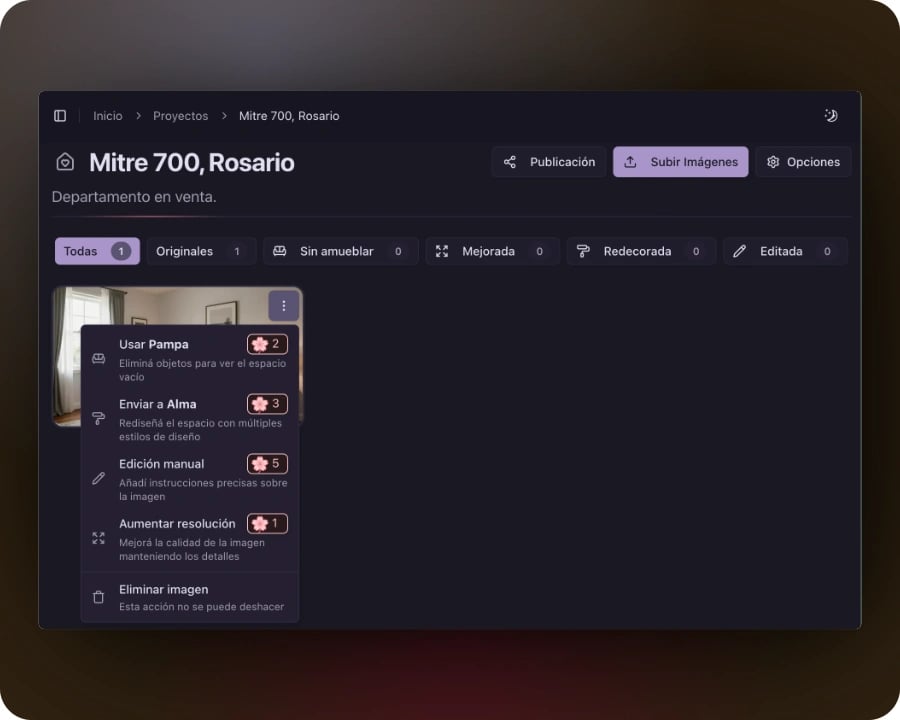
Desde cualquier imagen de tu proyecto:
1. **Abrí el proyecto** que contiene la imagen
2. **Hacé clic en la imagen** para ver sus detalles
3. \*\*Buscá el botón **"Edición manual"**
4. Se abre la interfaz del editor con dos paneles principales
 ***
## Interfaz del editor
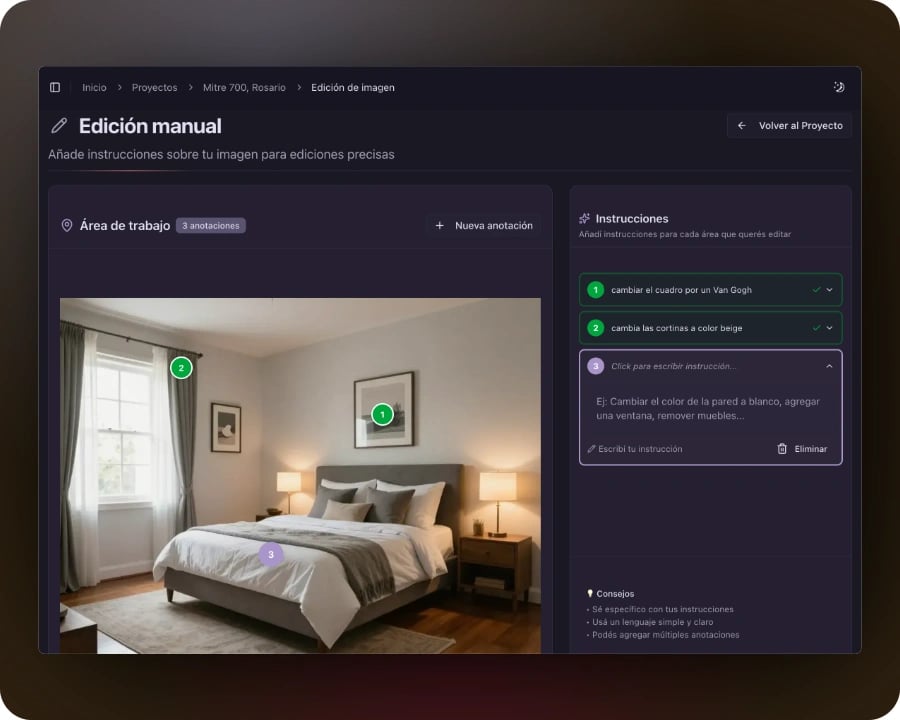
La pantalla está dividida en dos áreas principales:
### Panel izquierdo - Área de trabajo
Muestra tu imagen original con todas las anotaciones que agregues. Este es tu lienzo de edición donde:
* Visualizás la imagen actual
* Colocás marcadores de anotación
* Ves el resultado generado
* Comparás antes/después
### Panel derecho - Instrucciones
Panel lateral donde:
* Gestionás todas tus anotaciones
* Escribís las instrucciones para cada punto
* Ves el estado de cada anotación
* Accedés a los controles de generación
***
## Interfaz del editor
La pantalla está dividida en dos áreas principales:
### Panel izquierdo - Área de trabajo
Muestra tu imagen original con todas las anotaciones que agregues. Este es tu lienzo de edición donde:
* Visualizás la imagen actual
* Colocás marcadores de anotación
* Ves el resultado generado
* Comparás antes/después
### Panel derecho - Instrucciones
Panel lateral donde:
* Gestionás todas tus anotaciones
* Escribís las instrucciones para cada punto
* Ves el estado de cada anotación
* Accedés a los controles de generación
 ***
## Crear anotaciones
### Agregar una nueva anotación
1. **Hacé clic en "Nueva anotación"** en la parte superior del panel izquierdo
2. El cursor cambia a **modo crosshair** (cruz de puntería)
3. **Hacé clic en la imagen** exactamente donde querés hacer el cambio
4. Aparece un **marcador numerado** en ese punto
5. El panel derecho se expande automáticamente para que escribas la instrucción
**Consejos para colocar anotaciones:**
* Hacé clic lo más cerca posible del elemento que querés modificar
* Si querés modificar un área grande, podés agregar varias anotaciones
* Cada anotación puede tener una instrucción diferente
***
## Escribir instrucciones
### ¿Qué son las instrucciones?
Las instrucciones son descripciones en **lenguaje natural** (español) que le decís a la IA sobre qué cambio querés hacer en cada punto marcado.
### Cómo escribir buenas instrucciones
**Estructura recomendada:**
1. **Acción**: Qué querés hacer (cambiar, agregar, remover, modificar)
2. **Elemento**: Qué objeto o área (pared, mueble, ventana, color)
3. **Detalle**: Cómo lo querés (color específico, estilo, tamaño)
**Ejemplos de instrucciones efectivas:**
**Buenas instrucciones:**
* "Cambiar el color de la pared a azul cielo"
* "Agregar una ventana grande con marco blanco"
* "Remover el sillón rojo"
* "Cambiar el piso a madera clara"
* "Agregar una planta grande en maceta"
* "Modificar el color del sofá a gris oscuro"
* "Agregar cortinas blancas en la ventana"
* "Remover todos los cuadros de la pared"
**Instrucciones poco claras:**
* "Hacer más lindo" (demasiado vago)
* "Arreglar" (no especifica qué)
* "Mejorar la decoración" (muy general)
* "Cambiar todo" (sin detalles)
### Campo de texto de instrucción
Para cada anotación:
1. **Hacé clic en el marcador numerado** o en su tarjeta en el panel derecho
2. La tarjeta se **expande** mostrando un campo de texto
3. **Escribí tu instrucción** con claridad
4. Presioná fuera del campo o hacé clic en otro lado para guardar
5. Verás un **check verde** ✓ indicando que la instrucción está guardada
**Límite de caracteres:**
* Podés escribir instrucciones detalladas
* Recomendado: entre 5 y 50 palabras
* Sé específico pero conciso
***
## Estados de las anotaciones
Cada anotación tiene un estado visual que te ayuda a identificar su condición:
### 🔴 Sin instrucción
* **Color**: Rojo
* **Significa**: La anotación no tiene instrucción todavía
* **Acción**: Escribí una instrucción para poder generar
### 🟢 Con instrucción
* **Color**: Verde con check ✓
* **Significa**: La instrucción está guardada y lista
* **Acción**: Ninguna, está lista para generar
### 🔵 Seleccionada
* **Color**: Azul/Primario (más grande)
* **Significa**: Estás editando esta anotación actualmente
* **Acción**: Escribí o modificá la instrucción
***
## Gestionar anotaciones
### Ver todas las anotaciones
El panel derecho lista todas tus anotaciones en orden:
* Numeradas del **1** al **N**
* Muestra un preview de la instrucción
* Indica si está completa o vacía
* Permite expandir/colapsar cada una
### Editar una instrucción existente
1. **Hacé clic en la tarjeta** de la anotación en el panel derecho
2. Se expande el campo de texto
3. **Modificá el texto** como necesites
4. Hacé clic fuera para guardar los cambios
### Eliminar una anotación
Si colocaste una anotación por error o ya no la necesitás:
1. **Expandí la anotación** haciendo clic en ella
2. **Hacé clic en "Eliminar"** en la parte inferior
3. La anotación se borra inmediatamente
**No hay confirmación**, así que asegurate antes de eliminar.
### Agregar múltiples anotaciones
Podés tener tantas anotaciones como necesites en una misma imagen:
* No hay límite de cantidad
* Cada una puede tener una instrucción diferente
* Todas se procesan juntas al generar
* Se muestran numeradas en orden de creación
**Consejo:** Es mejor hacer varias anotaciones específicas que una sola muy general.
***
## Generar imagen editada
### Requisitos para generar
Antes de poder generar, asegurate de:
* Tener al menos **una anotación** creada
* Que todas las anotaciones tengan **instrucciones escritas**
* No estar en modo preview de una generación anterior
Si falta algún requisito, el botón "Generar imagen editada" estará deshabilitado.
### Proceso de generación
1. **Revisá tus anotaciones** para verificar que todo esté correcto
2. **Hacé clic en "Generar imagen editada"**
3. El botón muestra "Generando..." con una animación de carga
4. **Esperá entre 5-15 segundos** (depende de la complejidad)
5. La imagen editada aparece en el panel izquierdo
**Importante:** No cierres ni refresques la página mientras se genera.
***
## Revisar el resultado
### Vista previa del resultado
Una vez generada la imagen, aparece un **banner de decisión** en la parte superior:
**"¿Te gusta?"** con dos opciones:
* **Aceptar**: Guardás la imagen editada
* 🗑️ **Descartar**: Eliminás el resultado y volvés a la original
### Comparar antes y después
Mientras el banner está visible:
* Podés **ver la imagen generada** en pantalla completa
* Comparala con tu memoria de la original
* Evaluá si los cambios cumplen con tus instrucciones
**Consejo:** Hacé zoom para ver detalles finos y verificar la calidad.
***
## Aceptar o descartar
### Opción 1: Aceptar el resultado
Si te gusta el resultado:
1. **Hacé clic en "Aceptar"** en el banner
2. La imagen generada reemplaza a la actual
3. El banner desaparece
4. **Podés seguir editando** agregando nuevas anotaciones sobre esta versión
5. Se muestra un mensaje de confirmación
**¿Qué pasa después de aceptar?**
* La nueva versión se convierte en tu imagen "base"
* Podés hacer más ediciones sobre ella
* Las anotaciones anteriores se borran (ya están aplicadas)
* Se guarda en tu proyecto como una nueva versión
### Opción 2: Descartar el resultado
Si el resultado no te convenció:
1. **Hacé clic en "Descartar"** en el banner
2. Se elimina la imagen generada
3. Volvés a ver la imagen original
4. **Tus anotaciones e instrucciones se mantienen**
5. Podés ajustar las instrucciones y regenerar
**¿Cuándo descartar?**
* El resultado no coincide con tus expectativas
* Querés probar con instrucciones diferentes
* Notás errores o artefactos en la generación
* Preferís mantener la imagen original
***
## Ediciones iterativas
Una de las funcionalidades más poderosas: **podés seguir editando después de aceptar**.
### Flujo de trabajo iterativo
1. **Primera ronda**: Agregás anotaciones, generás, aceptás
2. **Segunda ronda**: Sobre la imagen aceptada, agregás nuevas anotaciones
3. **Tercera ronda**: Y así sucesivamente...
**Ejemplo práctico:**
* **Ronda 1**: "Cambiar color de pared a blanco" → Aceptar
* **Ronda 2**: "Agregar ventana en la pared blanca" → Aceptar
* **Ronda 3**: "Agregar cortinas en la ventana nueva" → Aceptar
### Ventajas de editar en pasos
* **Mayor control**: Hacés un cambio a la vez y verificás
* **Menos errores**: La IA se enfoca en una tarea por vez
* **Reversible**: Si un paso sale mal, solo perdés ese paso
* **Experimentación**: Probás diferentes opciones en cada etapa
**Consejo:** Para cambios complejos, mejor hacerlos en pasos que todo junto.
***
## Consejos y mejores prácticas
### Para obtener mejores resultados
**📍 Colocación de anotaciones:**
* Marcá exactamente el centro del área a modificar
* Para objetos grandes, podés usar varias anotaciones
* Evitá marcar en bordes o esquinas imprecisos
**✍️ Escritura de instrucciones:**
* Sé específico: "azul marino" mejor que "azul"
* Usa verbos claros: cambiar, agregar, remover
* Menciona materiales cuando importa: "madera clara", "vidrio"
* Incluye tamaños relativos: "ventana grande", "planta pequeña"
**🎯 Complejidad adecuada:**
* Instrucciones simples dan mejores resultados
* Evitá pedir múltiples cambios en una sola instrucción
* Si querés cambiar dos cosas, usá dos anotaciones
**🔄 Proceso iterativo:**
* Hacé cambios estructurales primero (ventanas, puertas)
* Luego cambios de color y texturas
* Finalmente detalles decorativos
* Aceptá cada paso antes de seguir
**⚡ Eficiencia:**
* Agrupar cambios similares en una ronda
* No regeneres si solo falta ajustar una instrucción
* Revisá todas las instrucciones antes de generar
***
## Tipos de ediciones soportadas
### Lo que funciona muy bien
**Cambios de color:**
* Paredes, pisos, techos
* Muebles y textiles
* Elementos decorativos
**Agregar elementos:**
* Ventanas y puertas
* Muebles nuevos
* Plantas y decoración
* Cuadros y espejos
* Iluminación
**Remover elementos:**
* Muebles no deseados
* Objetos decorativos
* Manchas o imperfecciones
* Elementos distractores
**Modificar texturas:**
* Cambiar tipo de piso
* Modificar revestimientos
* Actualizar materiales
### ⚠️ Limitaciones
**Lo que puede no funcionar perfectamente:**
* Cambios arquitectónicos complejos
* Perspectivas muy distorsionadas
* Áreas muy oscuras o sobreexpuestas
* Elementos muy pequeños (\< 5% de la imagen)
* Reflejos en vidrios o espejos
**No soportado:**
* Cambiar estructura completa del edificio
* Agregar pisos o niveles nuevos
* Modificar dimensiones físicas del espacio
* Cambios que requieren replanteo arquitectónico
***
## Resolución de problemas
### El resultado no es lo que esperaba
**Posibles causas y soluciones:**
**Instrucción poco clara**
→ Editá la instrucción con más detalles específicos
→ Descartá y regenerá
**Anotación mal ubicada**
→ Eliminá la anotación
→ Creá una nueva en el lugar correcto
**Demasiados cambios juntos**
→ Descartá el resultado
→ Dividí en varias rondas más simples
**Imagen original de baja calidad**
→ Usá una foto con mejor resolución y luz
→ La IA funciona mejor con imágenes claras
### El botón generar está deshabilitado
Verificá que:
* Tengas al menos una anotación creada
* Todas las anotaciones tengan instrucciones escritas
* No estés en modo preview (aceptá o descartá primero)
* No haya un proceso de generación en curso
### La generación tarda mucho
**Tiempos normales:**
* Edición simple: 5-10 segundos
* Edición compleja: 10-20 segundos
* Múltiples anotaciones: 15-25 segundos
**Si tarda más de 30 segundos:**
* No cierres la página, podría estar procesando
* Si supera 1 minuto, refrescá la página
* Intentá nuevamente con menos anotaciones
***
## Casos de uso profesionales
### 🏠 Inmobiliarias
**Preparación de propiedades:**
* Remover muebles personales del propietario
* Cambiar colores desactualizados o personalizados
* Agregar muebles faltantes para staging
* Eliminar imperfecciones menores
**Ejemplo:** Sacás foto de una casa con paredes verdes y muchos muebles. Removés los muebles y cambiás las paredes a blanco neutro.
### 🎨 Diseñadores de Interiores
**Propuestas de cambio:**
* Mostrar cómo se vería un cambio de color
* Probar diferentes muebles en el espacio
* Agregar elementos decorativos propuestos
* Demostrar mejoras sin hacer la obra
**Ejemplo:** Mostrás al cliente cómo se verá su living con la pared azul que sugeriste, antes de pintar.
### 🏗️ Arquitectos y Renovadores
**Visualización de reformas:**
* Mostrar cómo se verá una ventana nueva
* Visualizar cambio de pisos
* Proponer nuevas distribuciones
* Presentar diferentes opciones de terminación
**Ejemplo:** Mostrás al cliente cómo se vería agregar una ventana en esa pared sólida.
### 📷 Fotógrafos Inmobiliarios
**Mejora de fotos:**
* Remover elementos temporales (basura, carteles)
* Ajustar colores de paredes mal iluminadas
* Eliminar reflejos no deseados
* Limpiar imperfecciones visuales
**Ejemplo:** Eliminás cables, manchas o elementos que distraen de fotos de un proyecto.
***
## Diferencias con Alma
ofrece dos herramientas de IA para imágenes. ¿Cuál usar?
### Alma (Diseño completo)
**Cuándo usar:**
* Querés transformar un espacio **completamente**
* Necesitás cambiar **todo el estilo** decorativo
* No te importa qué específicamente cambie
* Buscás **inspiración** y opciones
**Características:**
* Rediseño total automático
* 23 estilos predefinidos
* Rápido (3-5 segundos)
* Mantiene arquitectura, cambia todo lo demás
\[Placeholder: Ejemplo de resultado de Alma]
### Edición Manual (Control preciso)
**Cuándo usar:**
* Querés cambiar elementos **específicos**
* Necesitás **control total** sobre qué modificar
* Hacés cambios **puntuales**
* Querés preservar la mayor parte de la imagen
**Características:**
* Control punto por punto
* Instrucciones personalizadas
* Toma más tiempo (10-20 segundos)
* Cambios quirúrgicos precisos
\[Placeholder: Ejemplo de resultado de edición manual]
### Tabla comparativa
| Característica | Alma | Edición Manual |
| ------------------------ | ----------------- | --------------------- |
| **Control** | Bajo | Alto |
| **Velocidad** | Rápida | Media |
| **Cambios** | Todo el espacio | Específicos |
| **Curva de aprendizaje** | Fácil | Media |
| **Casos de uso** | Rediseño, staging | Ajustes, correcciones |
| **Instrucciones** | Predefinidas | Libres |
**Consejo:** Podés usar ambas en un mismo proyecto. Alma para el diseño inicial, luego edición manual para ajustes finos.
***
## Preguntas frecuentes
No hay límite técnico, pero recomendamos máximo 5-8 por generación para mejores resultados.
Sí, podés hacer rondas ilimitadas de edición. Cada vez que aceptás, esa se convierte en la nueva base.
Si aceptás el resultado, las anotaciones se borran (ya están aplicadas). Si descartás, se mantienen para que las ajustes.
No hay función de deshacer. Por eso es importante revisar bien antes de aceptar. Recomendación: descargá la original antes de editar.
No, cuando aceptás una edición, guarda la nueva versión. La original permanece si la descargaste antes.
Sí, pero es más efectivo ser específico: "50% más grande" o "color azul claro #E3F2FD".
Sí, funciona tanto con interiores como exteriores: jardines, fachadas, patios, etc.
Se mantiene el formato y resolución de tu imagen original.
Depende de tu plan y los créditos disponibles. Verificá en tu configuración de cuenta.
Sí, te recomendamos descargar cada versión que te guste antes de seguir editando.
***
## Privacidad y almacenamiento
**¿Dónde se guardan las imágenes editadas?**
* Todas las versiones se guardan en tu proyecto de
* Están asociadas a tu organización y proyecto
* Podés acceder a ellas desde la galería de imágenes
* Solo vos tenés acceso (y tu equipo si es proyecto compartido)
***
**La edición manual con IA te da control quirúrgico sobre tus imágenes.** Experimentá, iterá y transformá tus fotos exactamente como las imaginás, con la potencia de la inteligencia artificial y la precisión de tus instrucciones.
***
## Crear anotaciones
### Agregar una nueva anotación
1. **Hacé clic en "Nueva anotación"** en la parte superior del panel izquierdo
2. El cursor cambia a **modo crosshair** (cruz de puntería)
3. **Hacé clic en la imagen** exactamente donde querés hacer el cambio
4. Aparece un **marcador numerado** en ese punto
5. El panel derecho se expande automáticamente para que escribas la instrucción
**Consejos para colocar anotaciones:**
* Hacé clic lo más cerca posible del elemento que querés modificar
* Si querés modificar un área grande, podés agregar varias anotaciones
* Cada anotación puede tener una instrucción diferente
***
## Escribir instrucciones
### ¿Qué son las instrucciones?
Las instrucciones son descripciones en **lenguaje natural** (español) que le decís a la IA sobre qué cambio querés hacer en cada punto marcado.
### Cómo escribir buenas instrucciones
**Estructura recomendada:**
1. **Acción**: Qué querés hacer (cambiar, agregar, remover, modificar)
2. **Elemento**: Qué objeto o área (pared, mueble, ventana, color)
3. **Detalle**: Cómo lo querés (color específico, estilo, tamaño)
**Ejemplos de instrucciones efectivas:**
**Buenas instrucciones:**
* "Cambiar el color de la pared a azul cielo"
* "Agregar una ventana grande con marco blanco"
* "Remover el sillón rojo"
* "Cambiar el piso a madera clara"
* "Agregar una planta grande en maceta"
* "Modificar el color del sofá a gris oscuro"
* "Agregar cortinas blancas en la ventana"
* "Remover todos los cuadros de la pared"
**Instrucciones poco claras:**
* "Hacer más lindo" (demasiado vago)
* "Arreglar" (no especifica qué)
* "Mejorar la decoración" (muy general)
* "Cambiar todo" (sin detalles)
### Campo de texto de instrucción
Para cada anotación:
1. **Hacé clic en el marcador numerado** o en su tarjeta en el panel derecho
2. La tarjeta se **expande** mostrando un campo de texto
3. **Escribí tu instrucción** con claridad
4. Presioná fuera del campo o hacé clic en otro lado para guardar
5. Verás un **check verde** ✓ indicando que la instrucción está guardada
**Límite de caracteres:**
* Podés escribir instrucciones detalladas
* Recomendado: entre 5 y 50 palabras
* Sé específico pero conciso
***
## Estados de las anotaciones
Cada anotación tiene un estado visual que te ayuda a identificar su condición:
### 🔴 Sin instrucción
* **Color**: Rojo
* **Significa**: La anotación no tiene instrucción todavía
* **Acción**: Escribí una instrucción para poder generar
### 🟢 Con instrucción
* **Color**: Verde con check ✓
* **Significa**: La instrucción está guardada y lista
* **Acción**: Ninguna, está lista para generar
### 🔵 Seleccionada
* **Color**: Azul/Primario (más grande)
* **Significa**: Estás editando esta anotación actualmente
* **Acción**: Escribí o modificá la instrucción
***
## Gestionar anotaciones
### Ver todas las anotaciones
El panel derecho lista todas tus anotaciones en orden:
* Numeradas del **1** al **N**
* Muestra un preview de la instrucción
* Indica si está completa o vacía
* Permite expandir/colapsar cada una
### Editar una instrucción existente
1. **Hacé clic en la tarjeta** de la anotación en el panel derecho
2. Se expande el campo de texto
3. **Modificá el texto** como necesites
4. Hacé clic fuera para guardar los cambios
### Eliminar una anotación
Si colocaste una anotación por error o ya no la necesitás:
1. **Expandí la anotación** haciendo clic en ella
2. **Hacé clic en "Eliminar"** en la parte inferior
3. La anotación se borra inmediatamente
**No hay confirmación**, así que asegurate antes de eliminar.
### Agregar múltiples anotaciones
Podés tener tantas anotaciones como necesites en una misma imagen:
* No hay límite de cantidad
* Cada una puede tener una instrucción diferente
* Todas se procesan juntas al generar
* Se muestran numeradas en orden de creación
**Consejo:** Es mejor hacer varias anotaciones específicas que una sola muy general.
***
## Generar imagen editada
### Requisitos para generar
Antes de poder generar, asegurate de:
* Tener al menos **una anotación** creada
* Que todas las anotaciones tengan **instrucciones escritas**
* No estar en modo preview de una generación anterior
Si falta algún requisito, el botón "Generar imagen editada" estará deshabilitado.
### Proceso de generación
1. **Revisá tus anotaciones** para verificar que todo esté correcto
2. **Hacé clic en "Generar imagen editada"**
3. El botón muestra "Generando..." con una animación de carga
4. **Esperá entre 5-15 segundos** (depende de la complejidad)
5. La imagen editada aparece en el panel izquierdo
**Importante:** No cierres ni refresques la página mientras se genera.
***
## Revisar el resultado
### Vista previa del resultado
Una vez generada la imagen, aparece un **banner de decisión** en la parte superior:
**"¿Te gusta?"** con dos opciones:
* **Aceptar**: Guardás la imagen editada
* 🗑️ **Descartar**: Eliminás el resultado y volvés a la original
### Comparar antes y después
Mientras el banner está visible:
* Podés **ver la imagen generada** en pantalla completa
* Comparala con tu memoria de la original
* Evaluá si los cambios cumplen con tus instrucciones
**Consejo:** Hacé zoom para ver detalles finos y verificar la calidad.
***
## Aceptar o descartar
### Opción 1: Aceptar el resultado
Si te gusta el resultado:
1. **Hacé clic en "Aceptar"** en el banner
2. La imagen generada reemplaza a la actual
3. El banner desaparece
4. **Podés seguir editando** agregando nuevas anotaciones sobre esta versión
5. Se muestra un mensaje de confirmación
**¿Qué pasa después de aceptar?**
* La nueva versión se convierte en tu imagen "base"
* Podés hacer más ediciones sobre ella
* Las anotaciones anteriores se borran (ya están aplicadas)
* Se guarda en tu proyecto como una nueva versión
### Opción 2: Descartar el resultado
Si el resultado no te convenció:
1. **Hacé clic en "Descartar"** en el banner
2. Se elimina la imagen generada
3. Volvés a ver la imagen original
4. **Tus anotaciones e instrucciones se mantienen**
5. Podés ajustar las instrucciones y regenerar
**¿Cuándo descartar?**
* El resultado no coincide con tus expectativas
* Querés probar con instrucciones diferentes
* Notás errores o artefactos en la generación
* Preferís mantener la imagen original
***
## Ediciones iterativas
Una de las funcionalidades más poderosas: **podés seguir editando después de aceptar**.
### Flujo de trabajo iterativo
1. **Primera ronda**: Agregás anotaciones, generás, aceptás
2. **Segunda ronda**: Sobre la imagen aceptada, agregás nuevas anotaciones
3. **Tercera ronda**: Y así sucesivamente...
**Ejemplo práctico:**
* **Ronda 1**: "Cambiar color de pared a blanco" → Aceptar
* **Ronda 2**: "Agregar ventana en la pared blanca" → Aceptar
* **Ronda 3**: "Agregar cortinas en la ventana nueva" → Aceptar
### Ventajas de editar en pasos
* **Mayor control**: Hacés un cambio a la vez y verificás
* **Menos errores**: La IA se enfoca en una tarea por vez
* **Reversible**: Si un paso sale mal, solo perdés ese paso
* **Experimentación**: Probás diferentes opciones en cada etapa
**Consejo:** Para cambios complejos, mejor hacerlos en pasos que todo junto.
***
## Consejos y mejores prácticas
### Para obtener mejores resultados
**📍 Colocación de anotaciones:**
* Marcá exactamente el centro del área a modificar
* Para objetos grandes, podés usar varias anotaciones
* Evitá marcar en bordes o esquinas imprecisos
**✍️ Escritura de instrucciones:**
* Sé específico: "azul marino" mejor que "azul"
* Usa verbos claros: cambiar, agregar, remover
* Menciona materiales cuando importa: "madera clara", "vidrio"
* Incluye tamaños relativos: "ventana grande", "planta pequeña"
**🎯 Complejidad adecuada:**
* Instrucciones simples dan mejores resultados
* Evitá pedir múltiples cambios en una sola instrucción
* Si querés cambiar dos cosas, usá dos anotaciones
**🔄 Proceso iterativo:**
* Hacé cambios estructurales primero (ventanas, puertas)
* Luego cambios de color y texturas
* Finalmente detalles decorativos
* Aceptá cada paso antes de seguir
**⚡ Eficiencia:**
* Agrupar cambios similares en una ronda
* No regeneres si solo falta ajustar una instrucción
* Revisá todas las instrucciones antes de generar
***
## Tipos de ediciones soportadas
### Lo que funciona muy bien
**Cambios de color:**
* Paredes, pisos, techos
* Muebles y textiles
* Elementos decorativos
**Agregar elementos:**
* Ventanas y puertas
* Muebles nuevos
* Plantas y decoración
* Cuadros y espejos
* Iluminación
**Remover elementos:**
* Muebles no deseados
* Objetos decorativos
* Manchas o imperfecciones
* Elementos distractores
**Modificar texturas:**
* Cambiar tipo de piso
* Modificar revestimientos
* Actualizar materiales
### ⚠️ Limitaciones
**Lo que puede no funcionar perfectamente:**
* Cambios arquitectónicos complejos
* Perspectivas muy distorsionadas
* Áreas muy oscuras o sobreexpuestas
* Elementos muy pequeños (\< 5% de la imagen)
* Reflejos en vidrios o espejos
**No soportado:**
* Cambiar estructura completa del edificio
* Agregar pisos o niveles nuevos
* Modificar dimensiones físicas del espacio
* Cambios que requieren replanteo arquitectónico
***
## Resolución de problemas
### El resultado no es lo que esperaba
**Posibles causas y soluciones:**
**Instrucción poco clara**
→ Editá la instrucción con más detalles específicos
→ Descartá y regenerá
**Anotación mal ubicada**
→ Eliminá la anotación
→ Creá una nueva en el lugar correcto
**Demasiados cambios juntos**
→ Descartá el resultado
→ Dividí en varias rondas más simples
**Imagen original de baja calidad**
→ Usá una foto con mejor resolución y luz
→ La IA funciona mejor con imágenes claras
### El botón generar está deshabilitado
Verificá que:
* Tengas al menos una anotación creada
* Todas las anotaciones tengan instrucciones escritas
* No estés en modo preview (aceptá o descartá primero)
* No haya un proceso de generación en curso
### La generación tarda mucho
**Tiempos normales:**
* Edición simple: 5-10 segundos
* Edición compleja: 10-20 segundos
* Múltiples anotaciones: 15-25 segundos
**Si tarda más de 30 segundos:**
* No cierres la página, podría estar procesando
* Si supera 1 minuto, refrescá la página
* Intentá nuevamente con menos anotaciones
***
## Casos de uso profesionales
### 🏠 Inmobiliarias
**Preparación de propiedades:**
* Remover muebles personales del propietario
* Cambiar colores desactualizados o personalizados
* Agregar muebles faltantes para staging
* Eliminar imperfecciones menores
**Ejemplo:** Sacás foto de una casa con paredes verdes y muchos muebles. Removés los muebles y cambiás las paredes a blanco neutro.
### 🎨 Diseñadores de Interiores
**Propuestas de cambio:**
* Mostrar cómo se vería un cambio de color
* Probar diferentes muebles en el espacio
* Agregar elementos decorativos propuestos
* Demostrar mejoras sin hacer la obra
**Ejemplo:** Mostrás al cliente cómo se verá su living con la pared azul que sugeriste, antes de pintar.
### 🏗️ Arquitectos y Renovadores
**Visualización de reformas:**
* Mostrar cómo se verá una ventana nueva
* Visualizar cambio de pisos
* Proponer nuevas distribuciones
* Presentar diferentes opciones de terminación
**Ejemplo:** Mostrás al cliente cómo se vería agregar una ventana en esa pared sólida.
### 📷 Fotógrafos Inmobiliarios
**Mejora de fotos:**
* Remover elementos temporales (basura, carteles)
* Ajustar colores de paredes mal iluminadas
* Eliminar reflejos no deseados
* Limpiar imperfecciones visuales
**Ejemplo:** Eliminás cables, manchas o elementos que distraen de fotos de un proyecto.
***
## Diferencias con Alma
ofrece dos herramientas de IA para imágenes. ¿Cuál usar?
### Alma (Diseño completo)
**Cuándo usar:**
* Querés transformar un espacio **completamente**
* Necesitás cambiar **todo el estilo** decorativo
* No te importa qué específicamente cambie
* Buscás **inspiración** y opciones
**Características:**
* Rediseño total automático
* 23 estilos predefinidos
* Rápido (3-5 segundos)
* Mantiene arquitectura, cambia todo lo demás
\[Placeholder: Ejemplo de resultado de Alma]
### Edición Manual (Control preciso)
**Cuándo usar:**
* Querés cambiar elementos **específicos**
* Necesitás **control total** sobre qué modificar
* Hacés cambios **puntuales**
* Querés preservar la mayor parte de la imagen
**Características:**
* Control punto por punto
* Instrucciones personalizadas
* Toma más tiempo (10-20 segundos)
* Cambios quirúrgicos precisos
\[Placeholder: Ejemplo de resultado de edición manual]
### Tabla comparativa
| Característica | Alma | Edición Manual |
| ------------------------ | ----------------- | --------------------- |
| **Control** | Bajo | Alto |
| **Velocidad** | Rápida | Media |
| **Cambios** | Todo el espacio | Específicos |
| **Curva de aprendizaje** | Fácil | Media |
| **Casos de uso** | Rediseño, staging | Ajustes, correcciones |
| **Instrucciones** | Predefinidas | Libres |
**Consejo:** Podés usar ambas en un mismo proyecto. Alma para el diseño inicial, luego edición manual para ajustes finos.
***
## Preguntas frecuentes
No hay límite técnico, pero recomendamos máximo 5-8 por generación para mejores resultados.
Sí, podés hacer rondas ilimitadas de edición. Cada vez que aceptás, esa se convierte en la nueva base.
Si aceptás el resultado, las anotaciones se borran (ya están aplicadas). Si descartás, se mantienen para que las ajustes.
No hay función de deshacer. Por eso es importante revisar bien antes de aceptar. Recomendación: descargá la original antes de editar.
No, cuando aceptás una edición, guarda la nueva versión. La original permanece si la descargaste antes.
Sí, pero es más efectivo ser específico: "50% más grande" o "color azul claro #E3F2FD".
Sí, funciona tanto con interiores como exteriores: jardines, fachadas, patios, etc.
Se mantiene el formato y resolución de tu imagen original.
Depende de tu plan y los créditos disponibles. Verificá en tu configuración de cuenta.
Sí, te recomendamos descargar cada versión que te guste antes de seguir editando.
***
## Privacidad y almacenamiento
**¿Dónde se guardan las imágenes editadas?**
* Todas las versiones se guardan en tu proyecto de
* Están asociadas a tu organización y proyecto
* Podés acceder a ellas desde la galería de imágenes
* Solo vos tenés acceso (y tu equipo si es proyecto compartido)
***
**La edición manual con IA te da control quirúrgico sobre tus imágenes.** Experimentá, iterá y transformá tus fotos exactamente como las imaginás, con la potencia de la inteligencia artificial y la precisión de tus instrucciones.