> ## Documentation Index
> Fetch the complete documentation index at: https://docs.bloomy.casa/llms.txt
> Use this file to discover all available pages before exploring further.

# Panel de control

> Tu centro de control para monitorear el consumo de créditos de tu organización.

export const Bloomy = () => <span class="bg-gradient-to-r from-[#c36c78] via-[#ef8292] to-[#c36c78] bg-clip-text px-0 font-bold font-sans text-lg text-transparent">
    bloomy
  </span>;

El **Panel de control** (o dashboard) es tu panel principal para visualizar, analizar y gestionar el consumo de créditos de toda tu organización en <Bloomy />. Acá podés ver métricas clave, gráficos de tendencias, y el detalle completo de cada transacción.

<video autoPlay muted loop playsInline src="https://mintlify.s3.us-west-1.amazonaws.com/bloomy/assets/videos/panel-control.webm" alt="Video demostrativo del panel de control de créditos en Bloomy" class="mx-auto rounded-3xl" />

<h2>¿Qué son los créditos en Bloomy?</h2>

Los créditos son la moneda interna de <Bloomy /> que se consume al usar funcionalidades de inteligencia artificial:

* **Alma**
* **Pampa**
* **Edición manual**
* **Aumentar resolución**
* **Mejora de descripción**

<Warning>Cada edición consume créditos según el tipo de herramienta utilizada. Siempre que veas el ícono 🌸 de crédito junto a una herramienta, significa que su uso descontará créditos de tu cuenta. El costo varía según la herramienta y la complejidad de la edición pero siempre es transparente y justo.</Warning>

***

## Acceso al dashboard

El Dashboard de Créditos es tu página de inicio cuando ingresás a <Bloomy />:

1. **Iniciás sesión** en <Bloomy />
2. Automáticamente te lleva al Dashboard
3. También podés acceder desde el menú **"Inicio"** o **"Dashboard"**

***

## Filtros principales

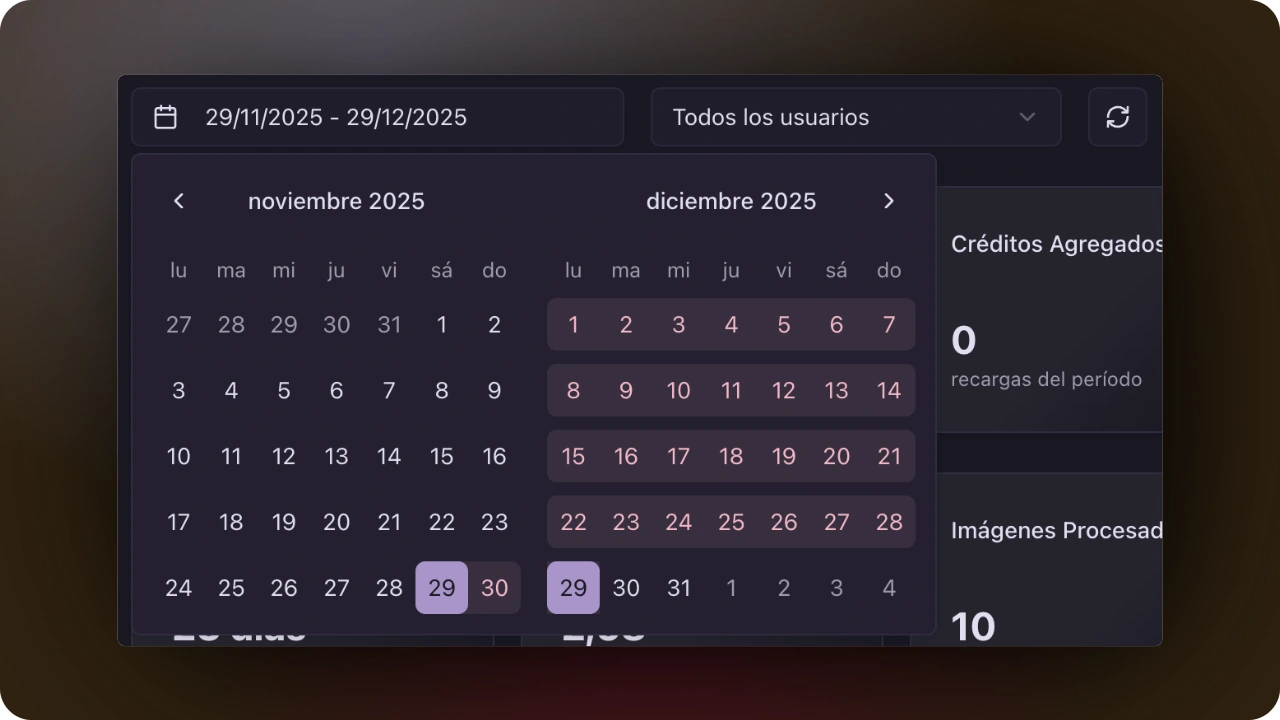
En la parte superior del dashboard encontrás dos filtros para personalizar tu vista:

### Filtro de rango de fechas

**Para seleccionar un rango personalizado:**

1. Hacé clic en el selector de fechas
2. Se abre un calendario
3. Seleccioná la **fecha inicial** (desde)
4. Seleccioná la **fecha final** (hasta)
5. El dashboard se actualiza automáticamente

<img src="https://mintlify.s3.us-west-1.amazonaws.com/bloomy/assets/rango-fechas.webp" alt="Rango de fechas" class="rounded-3xl" />

<Tip>**Consejo:** Usá rangos más cortos (7-30 días) para análisis detallado, y rangos más largos (90+ días) para ver tendencias generales.</Tip>

### Filtro por usuario

Filtrá el consumo por usuario específico de tu organización:

**Cómo usar:**

1. Hacé clic en el **selector de usuarios**
2. Se despliega la **lista de usuarios** de tu organización
3. Seleccioná **un usuario** específico
4. El dashboard muestra **solo** el consumo de ese usuario
5. Para volver a ver todos, seleccioná **Todos los usuarios**

**Casos de uso:**

* Auditar el consumo de un miembro específico
* Ver qué operaciones hizo un usuario en particular
* Analizar patrones de uso individuales
* Detectar uso excesivo o inusual

### Botón de actualizar

El botón de **actualizar** (ícono de flecha circular) recarga todos los datos del dashboard:

* Útil para ver cambios recientes
* Actualiza todas las métricas simultáneamente
* Muestra un spinner animado mientras carga

***

## Tarjetas KPI (Indicadores Clave)

El dashboard muestra **8 métricas clave** organizadas en dos filas de 4 tarjetas cada una:

### Fila 1: Métricas principales

#### Balance Actual

**¿Qué muestra?** La cantidad de créditos disponibles en este momento para tu organización.

**Interpretación:**

* Es el saldo que podés usar ahora
* Se actualiza en tiempo real con cada operación
* Si llega a 0, no podés usar funcionalidades de IA hasta recargar

**Ejemplo:** "2.450 créditos disponibles"

#### Créditos Consumidos

**¿Qué muestra?** Total de créditos gastados en el período seleccionado.

**Detalles adicionales:**

* Número de operaciones totales realizadas
* Incluye todas las funcionalidades de IA usadas

**Interpretación:**

* Te dice cuánto gastaste en el período
* Comparalo con períodos anteriores para ver tendencias
* Si es muy alto, puede indicar uso intensivo

**Ejemplo:** "1.840 créditos - 156 operaciones"

#### Créditos Agregados

**¿Qué muestra?** Total de créditos añadidos en el período (recargas, suscripciones, bonos).

**Fuentes de créditos agregados:**

* Recarga automática de tu suscripción
* Compras adicionales de créditos
* Bonos o créditos promocionales

**Interpretación:**

* Te muestra cuánto "ingreso" de créditos tuviste
* Útil para entender tu flujo de créditos

**Ejemplo:** "3.000 créditos - recargas del período"

#### Usuarios Activos

**¿Qué muestra?** Cantidad de miembros de tu organización que consumieron créditos.

**Interpretación:**

* Indica cuántos usuarios están usando activamente <Bloomy />
* Un número bajo puede indicar baja adopción
* Un número alto muestra buena utilización del equipo

**Ejemplo:** "7 usuarios consumieron créditos"

***

### Fila 2: Métricas avanzadas

#### Próxima Recarga

**¿Qué muestra?** Cuántos días faltan para tu próxima recarga automática de créditos.

**Detalles adicionales:**

* Cantidad de créditos que vas a recibir
* Solo si tenés suscripción activa

**Interpretación:**

* Te ayuda a planificar tu consumo
* Si estás cerca de quedarte sin créditos, sabés cuándo llegarán más
* Si no tenés suscripción, muestra "Sin suscripción activa"

**Ejemplo:** "15 días - +3.000 créditos"

#### Tasa de Consumo

**¿Qué muestra?** Promedio diario de créditos consumidos.

**Detalles adicionales:**

* Días restantes estimados con el balance actual

**Cálculo:**

* Tasa = Créditos consumidos / Días del período
* Días restantes = Balance actual / Tasa de consumo

**Interpretación:**

* Te dice qué tan rápido estás gastando créditos
* Ayuda a proyectar cuándo se te acabarán
* Útil para decidir si necesitás más créditos

**Ejemplo:** "61 créditos/día · \~20 días restantes"

#### Imágenes Procesadas

**¿Qué muestra?** Total de imágenes transformadas en el período.

**Detalles adicionales:**

* Promedio de créditos por imagen

**Interpretación:**

* Volumen de trabajo realizado
* Eficiencia en el uso de créditos
* Más útil que contar operaciones porque una imagen puede tener múltiples operaciones

**Ejemplo:** "234 imágenes - \~8 créditos/imagen"

#### Promedio por Operación

**¿Qué muestra?** Créditos promedio consumidos por cada operación individual.

**Cálculo:**

* Promedio = Créditos consumidos / Número de operaciones

**Interpretación:**

* Indica qué tan "costosas" son tus operaciones típicas
* Un promedio alto puede significar que usás operaciones complejas
* Un promedio bajo indica uso eficiente

**Ejemplo:** "12 créditos por operación"

***

## Gráficos de análisis

El dashboard incluye dos gráficos principales para visualizar tendencias:

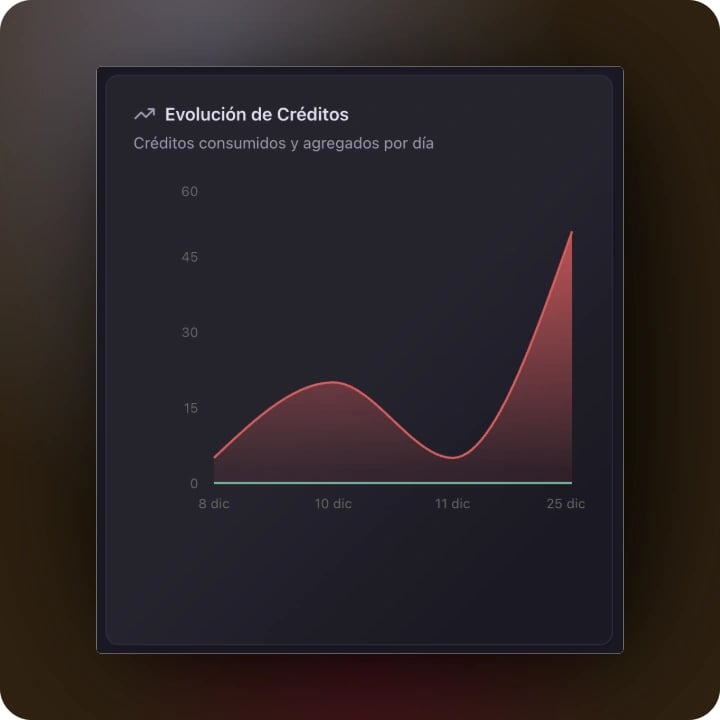
### Gráfico: Evolución de Créditos

<div class="clear-both">
  <img src="https://mintcdn.com/bloomy/7BCCFd7bn5NLaKeQ/assets/evolucion-creditos.webp?fit=max&auto=format&n=7BCCFd7bn5NLaKeQ&q=85&s=a29afda00c203357fd9e7446bfbcc9f5" alt="Barra lateral de Bloomy" class="float-right ml-6 mb-4 rounded-3xl max-w-xs mt-0" width="720" height="720" data-path="assets/evolucion-creditos.webp" />

  **Tipo:** Gráfico de área apilado

  **¿Qué muestra?**

  * **Línea roja**: Créditos consumidos por día
  * **Línea verde**: Créditos agregados por día
  * Eje X: Fechas del período seleccionado
  * Eje Y: Cantidad de créditos

  **Cómo leerlo:**

  * **Picos en rojo**: Días de alto consumo
  * **Picos en verde**: Días con recargas
  * **Valles**: Días sin actividad o con poca actividad
  * **Tendencia general**: Si el rojo supera constantemente al verde, estás en déficit

  **Interactividad:**

  * Pasá el mouse sobre cualquier punto para ver valores exactos
  * La tooltip muestra fecha y cantidades específicas

  **Casos de uso:**

  * Identificar días de mayor actividad
  * Comparar consumo vs recargas
  * Detectar patrones de uso (días de semana vs fines de semana)
  * Planificar compras de créditos según tendencias
</div>

***

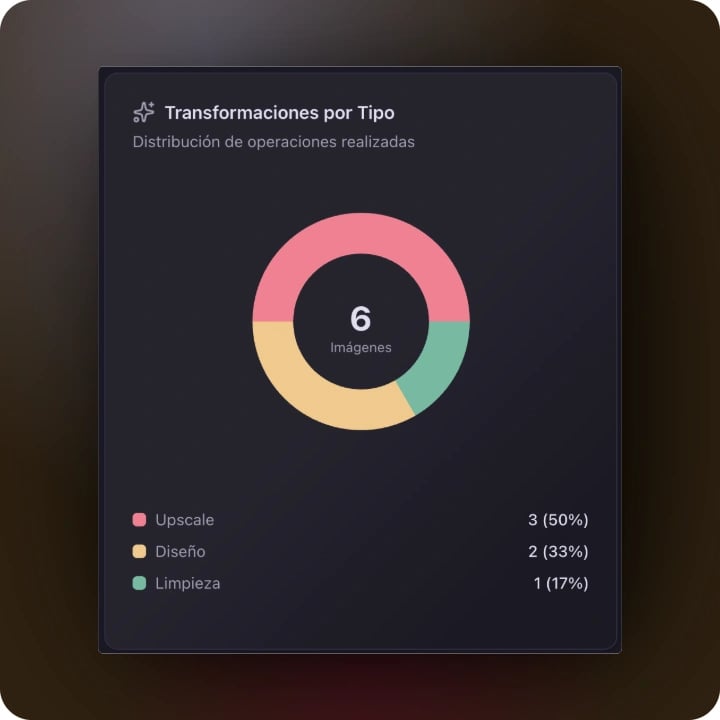
### Gráfico: Transformaciones por Tipo
<div class="clear-both">
  <img src="https://mintcdn.com/bloomy/7BCCFd7bn5NLaKeQ/assets/transformacion-tipo.webp?fit=max&auto=format&n=7BCCFd7bn5NLaKeQ&q=85&s=8a19267f767b6aa3ec5bc86808bad208" alt="Barra lateral de Bloomy" class="float-right ml-6 mb-4 rounded-3xl max-w-xs mt-0" width="720" height="720" data-path="assets/transformacion-tipo.webp" />

  **Tipo:** Gráfico circular (pie chart)

  **¿Qué muestra?**
  Distribución porcentual de las tres operaciones principales:

  * **🔴 Upscale**: Mejora de resolución de imágenes
  * **🟡 Diseño**: Uso de Alma (rediseño completo)
  * **🟢 Limpieza**: Edición manual y limpieza de fondos

  **Elementos:**

  * **Centro del gráfico**: Total de imágenes procesadas
  * **Segmentos coloreados**: Cada tipo de operación
  * **Leyenda inferior**: Detalle con cantidades y porcentajes

  **Cómo leerlo:**

  * El tamaño de cada segmento representa su proporción
  * Los porcentajes muestran la distribución exacta
  * El número central es el total de operaciones

  **Interpretaciones útiles:**

  * **Mucho upscale**: Tu equipo está mejorando calidad de imágenes
  * **Mucho diseño**: Están usando Alma frecuentemente
  * **Mucho limpieza**: Están haciendo ediciones manuales detalladas
  * **Distribución equilibrada**: Uso variado de todas las herramientas

  **Casos de uso:**

  * Entender qué funcionalidades son más populares
  * Identificar oportunidades de training (si una función no se usa)
  * Validar que el equipo conoce todas las herramientas
  * Optimizar compra de créditos según uso predominante
</div>

***

## Tarjetas de análisis adicionales

### Usuarios con Mayor Consumo

**¿Qué muestra?**
Top 5 usuarios que más créditos consumieron en el período, ordenados por cantidad.

**Información por usuario:**

* Posición en el ranking (#1, #2, etc.)
* Avatar con inicial del nombre
* Nombre completo
* Email
* Total de créditos consumidos

**Cómo leerlo:**

* Los usuarios están ordenados de mayor a menor consumo
* Útil para identificar power users
* También ayuda a detectar uso excesivo o inusual

**Casos de uso:**

* **Reconocimiento**: Identificar quién más usa la plataforma
* **Capacitación**: Ver si algunos usuarios no aparecen (no usan la plataforma)
* **Control**: Detectar consumo inusualmente alto que requiera investigación
* **Distribución de trabajo**: Entender si el consumo está concentrado o distribuido

**Ejemplo:**

```
#1 Juan Pérez (juan@empresa.com) - 845 créditos
#2 María González (maria@empresa.com) - 623 créditos
#3 Carlos López (carlos@empresa.com) - 412 créditos
```

***

### Tendencias de Uso

Cuatro indicadores de estado que te alertan sobre la salud de tu consumo de créditos:

#### 1. Estado de Consumo

**¿Qué evalúa?** Tu ritmo actual de gasto de créditos.

**Niveles:**

* **🟢 Bajo** (menos de 10 créditos/día): Consumo muy moderado
* **🔵 Normal** (10-100 créditos/día): Uso estándar
* **🟠 Alto** (más de 100 créditos/día): Consumo intensivo
* **⚪ Sin actividad** (0 créditos/día): No hubo uso

**Interpretación:**

* **Bajo**: Poco uso de la plataforma o equipo pequeño
* **Normal**: Uso esperado para una organización activa
* **Alto**: Posible proyecto intensivo o equipo grande
* **Sin actividad**: Período sin uso (feriados, fines de semana)

***

#### 2. Runway de Créditos

**¿Qué evalúa?** Cuánto tiempo te durarán los créditos actuales al ritmo de consumo actual.

**Niveles:**

* **🔴 Crítico** (menos de 7 días): Necesitás recargar urgentemente
* **🟡 Moderado** (7-30 días): Planificá recarga pronto
* **🟢 Saludable** (más de 30 días): Balance cómodo
* **⚪ Ilimitado**: Consumo nulo o balance muy alto

**Cálculo:**
Runway = Balance actual ÷ Tasa de consumo diaria

**Interpretación:**

* **Crítico**: Acción inmediata requerida, comprá créditos
* **Moderado**: Empezá a planificar la próxima recarga
* **Saludable**: No te preocupes por ahora
* **Ilimitado**: Balance muy superior al consumo
<Tip>**Consejo:** Mantené siempre un runway de al menos 14 días para evitar interrupciones.</Tip>

***

#### 3. Eficiencia Operativa

**¿Qué evalúa?** Cuántos créditos consumís en promedio por operación.

**Niveles:**

* **🟢 Óptima** (5 créditos/op o menos): Uso muy eficiente
* **🔵 Buena** (6-10 créditos/op): Uso estándar
* **🟠 Revisar** (más de 10 créditos/op): Operaciones costosas

**Interpretación:**

* **Óptima**: Estás usando operaciones simples o económicas
* **Buena**: Mix balanceado de operaciones
* **Revisar**: Muchas operaciones complejas o repetición innecesaria

**Mejorá tu eficiencia:**

* Evitá regenerar múltiples veces la misma operación
* Usá upscale solo cuando sea necesario
* Optimizá el flujo antes de aplicar IA

***

#### 4. Costo por Imagen

**¿Qué evalúa?** Promedio de créditos consumidos por cada imagen procesada.

**Niveles:**

* **🟢 Bajo** (3 créditos/img o menos): Muy económico
* **🔵 Medio** (4-6 créditos/img): Estándar
* **🟠 Alto** (más de 6 créditos/img): Costoso

**Interpretación:**

* **Bajo**: Procesos simples, una operación por imagen
* **Medio**: Algunas imágenes con múltiples operaciones
* **Alto**: Imágenes con muchas operaciones o upscales frecuentes

<Tip>**Consejo:** Este indicador te ayuda a estimar cuántos créditos necesitarás para un proyecto con X cantidad de imágenes.</Tip>

***

## Tabla de Detalle de Transacciones

La sección más detallada del dashboard: un registro completo de todas las operaciones de créditos.

### Información mostrada

**Columnas de la tabla:**

1. **Fecha**: Día y hora exacta de la operación
2. **Usuario**: Quién realizó la operación (nombre y email)
3. **Descripción**: Qué tipo de operación fue realizada
4. **Créditos**: Cantidad consumida (en rojo con signo -) o agregada (en verde con signo +)
5. **Balance Posterior**: Saldo de créditos después de esa operación

### Tipos de transacciones

**Operaciones que consumen créditos (rojas):**

* "Alma: Diseño de interiores"
* "Upscale: Mejora de resolución"
* "Edición manual con IA"
* "Limpieza de fondo"

**Operaciones que agregan créditos (verdes):**

* "Recarga de suscripción mensual"
* "Compra de créditos adicionales"
* "Bono promocional"
* "Crédito de bienvenida"

### Cómo usar la tabla

**Ordenamiento:**

* Por defecto, muestra las más recientes primero (orden descendente por fecha)
* Últimas 100 operaciones visibles

**Buscar información específica:**

1. Usá los filtros superiores (fecha y usuario) para acotar
2. Scrolleá la tabla para ver más registros
3. Revisá la columna "Balance Posterior" para ver la evolución del saldo

**Análisis de patrones:**

* Identificá qué operaciones consumen más
* Detectá horarios de mayor uso
* Verificá si hay operaciones duplicadas o innecesarias

***

## Monitoreo de almacenamiento

Al final del dashboard encontrás una sección dedicada al **monitoreo de almacenamiento** de tus proyectos. Esta funcionalidad te permite visualizar cuánto espacio ocupan las imágenes de cada proyecto y gestionar el uso de tu cuota de almacenamiento.

### Vista general

La sección se compone de **dos columnas**:

1. **Tabla de almacenamiento por proyecto** (izquierda)
2. **Gráfico de distribución** (derecha)

Ambas están sincronizadas y usan el mismo código de colores para facilitar la identificación.

### Tabla de almacenamiento por proyecto

**¿Qué muestra?**
Lista todos tus proyectos ordenados por cantidad de almacenamiento usado, de mayor a menor.

**Columnas:**

* **Indicador de color**: Círculo que identifica el proyecto en el gráfico
  * **Círculo de color**: Proyecto incluido en el gráfico (top 8)
  * **Círculo vacío**: Proyecto fuera del top 8 o sin imágenes
* **Proyecto**: Nombre del proyecto (truncado si es muy largo)
* **Imágenes**: Cantidad total de imágenes en el proyecto
* **Almacenamiento**: Espacio ocupado (KB/MB/GB)
* **Ver**: Botón para navegar directamente al proyecto

**Cómo interpretar:**

* Los proyectos con **círculos de color** son los que más almacenamiento consumen
* Si un proyecto muestra **"-"** en almacenamiento, no tiene imágenes todavía
* El **total** de almacenamiento aparece en el encabezado

**Acciones disponibles:**

* Hacé clic en el **botón Ver** para ir directamente al proyecto
* Pasá el mouse sobre un nombre largo para ver el título completo
* Identificá proyectos sin uso que podrías eliminar para liberar espacio

### Gráfico de distribución

**¿Qué muestra?**
Gráfico de torta que visualiza la distribución porcentual del almacenamiento entre tus proyectos más pesados.

**Características:**

* Muestra los **top 8 proyectos** con mayor almacenamiento
* Formato de **donut chart** con porcentajes visibles
* **Tooltip interactivo** al pasar el mouse:
  * Nombre del proyecto
  * Tamaño exacto (MB/GB)
  * Porcentaje del total
* Colores sincronizados con la tabla

**Cómo usar:**

1. Observá el gráfico para identificar qué proyectos ocupan más espacio
2. Pasá el mouse sobre cualquier segmento para ver detalles
3. Compará los porcentajes para entender la distribución
4. Buscá el proyecto en la tabla usando el **color del círculo**

**Interpretación:**

* Un segmento **muy grande** indica que ese proyecto domina tu almacenamiento
* Muchos segmentos **pequeños y similares** significan distribución equilibrada
* Proyectos no mostrados usan menos del 12.5% cada uno (aprox.)

### Gestión de almacenamiento

**Cuotas por plan:**
Cada plan de suscripción tiene un límite de almacenamiento:

* **Plan Esencial**: 256 MB
* **Plan Plus**: 512 MB
* **Plan Premium**: 1 GB

<Note>Como referencia, 256 MB equivalen aproximadamente a 1.000 imágenes de tamaño medio. Es decir que si tenés 20 fotos por propiedad, podrías tener alrededor de 50 propiedades publicadas.</Note>

**Consejos para optimizar:**

1. **Identificá proyectos grandes** que ya no uses activamente
2. **Eliminá imágenes duplicadas** o de prueba
3. **Archivá proyectos** antiguos en tu computadora
4. **Revisá proyectos sin imágenes** que podrías eliminar
5. **Considerá actualizar tu plan** si te quedás sin espacio frecuentemente

<Tip>
  El widget de créditos en la barra lateral también monitorea tu almacenamiento. Si superás el 80% de tu cuota, verás una alerta.
</Tip>

🔴 ¡Casi sin espacio!

<Note>**Nota:** La información de almacenamiento se actualiza automáticamente con cada refresh del dashboard.</Note>

***

## Preguntas frecuentes

<AccordionGroup>
  <Accordion title="¿Con qué frecuencia se actualizan los datos?">
    En tiempo real. Cada operación se refleja inmediatamente en el dashboard.
  </Accordion>

  <Accordion title="¿Puedo descargar los datos en CSV o Excel?">
    Actualmente no hay exportación directa. Si necesitás los datos, contactá soporte.
  </Accordion>

  <Accordion title="¿Qué es una 'operación' exactamente?">
    Una operación es cada vez que usás una funcionalidad de IA: generar   un diseño con Alma, hacer una edición manual, aplicar mejoras, etc. Una imagen puede tener múltiples operaciones.
  </Accordion>

  <Accordion title="¿Por qué algunos días no tienen datos en el gráfico?">
    Si no hubo consumo ni recargas ese día, no aparecerá en el gráfico. Es normal en fines de semana o feriados.
  </Accordion>

  <Accordion title="¿Cómo sé si necesito comprar más créditos?">
    Mirá el "Runway de Créditos". Si es crítico o moderado, considerá comprar. También chequeá tu próxima recarga automática.
  </Accordion>

  <Accordion title="¿Puedo ver el consumo de otros miembros siendo usuario regular?">
    Depende de tus permisos. Administradores ven todo, usuarios regulares solo pueden ver el consumo total de la organización y filtrar por su propio usuario.
  </Accordion>

  <Accordion title="¿Qué pasa si me quedo sin créditos?">
    Las funcionalidades de IA dejan de funcionar hasta que recargues. Las otras funciones de <Bloomy /> (gestión de proyectos, compartir, etc.) siguen disponibles.
  </Accordion>

  <Accordion title="¿El almacenamiento se cuenta por proyecto o por organización?">
    El límite de almacenamiento es **por organización**. Todos los proyectos de la organización comparten la misma cuota.
  </Accordion>

  <Accordion title="¿Qué pasa si supero mi límite de almacenamiento?">
    No podrás subir más imágenes hasta que liberes espacio eliminando imágenes o proyectos, o hasta que actualices tu plan.
  </Accordion>

  <Accordion title="¿Se cuentan todas las imágenes o solo las originales?">
    Se cuentan **todas las imágenes**, incluyendo originales y variantes generadas por IA.
  </Accordion>

  <Accordion title="¿Puedo recuperar espacio eliminando solo variantes?">
    Sí. Las variantes generadas por Alma o Pampa también ocupan espacio. Eliminándolas liberás almacenamiento.
  </Accordion>

  <Accordion title="¿Con qué frecuencia se actualiza la información de almacenamiento?">
    En tiempo real. Cada vez que subís o eliminás una imagen, el dashboard refleja el cambio inmediatamente.
  </Accordion>
</AccordionGroup>

***

## Glosario de términos

**Balance**: Cantidad de créditos disponibles en este momento.

**Consumo**: Créditos gastados en operaciones de IA.

**Recarga**: Créditos añadidos a tu cuenta (por suscripción o compra).

**Operación**: Cada uso de una funcionalidad de IA (Alma, edición manual, upscale, etc.).

**Runway**: Cantidad de días que durarán tus créditos actuales al ritmo de consumo actual.

**Tasa de consumo**: Promedio de créditos gastados por día.

**Eficiencia operativa**: Promedio de créditos usados por cada operación.

**Transformación**: Cualquier modificación de imagen con IA.

**KPI**: Indicador Clave de Rendimiento (Key Performance Indicator).

**Período**: Rango de fechas seleccionado para análisis.

**Almacenamiento**: Espacio en disco ocupado por las imágenes de tus proyectos.

**Cuota de almacenamiento**: Límite de espacio disponible según tu plan de suscripción.

**Top 8**: Los 8 proyectos que más espacio ocupan en tu organización.

**Variante**: Imagen generada por IA a partir de una original (también cuenta para el almacenamiento).

***

**El Dashboard de Créditos es tu herramienta principal para mantener el control total sobre el consumo de IA en tu organización.** Revisalo regularmente, usá los filtros para análisis profundos, y tomá decisiones informadas sobre compras y optimización.

<Info>
  ¿Necesitás más créditos o tenés dudas sobre tu consumo? Contactá a soporte desde el botón en la barra superior.
</Info>
